
Paso 1
Identificamos el lote que tenemos que auditar
Paso 2
Si tenemos acceso visual a todos los equipos, no será necesario ordenar el lote por modelos, si este proceso visual no es posible, organizaremos por modelos para su posterior auditoria.
Paso 3
Conectar el Equipo de Control, desde el que revisamos auditorías, a Aiken WorkBench. Utilizar contraseña “manager”.
Paso 4
Pantalla 1 de Aiken WBM: “Lots and Units”. Con el + de la parte superior, crear la auditoría que se desea. Ejemplo: tipo 1, tipo 2.
Paso 5
Identificar técnico que realiza la auditoria
Paso 6
Asignamos:
- Lot number: nº de lote
- Owner: proveedor
- Costomer: nº de lote
- Descripcion: rellenaremos con nº de auditoria, cantidad y tipo de equipo que compone la auditoria
- En ENFORCE THESE RULES (FORZADO DE REGLAS) SELECCIONAMOS ALL THE ERASBLE DEVICE MUST BE ERASED (ASEGURAMOS EL BORRADO)
Paso 7
Guardamos datos
Paso 8
AHORA TENEMOS QUE ELEGIR ENTRE DOS OPERATIVAS:
- Operativa 1
Paso 9
Cogemos el equipo:
- lo subimos al banco de trabajo
- Conectamos cable de corriente, cable VGA (monitor), cable RJ45 (red).
- Encendemos el equipo
- Entramos en Bios, pulsando F12 o realizando el comando necesario para entrar en BIOS y reseteamos aa MODO FABRICA. (SI TIENE PASSWORD AVISAMOS A RESPONSABLE FACILITANDO EL NUMERO DE SERIE, PARA QUE ESTE, LE SOLICITE LA CLAVE AL PROVEEDOR.)
a) En este paso veremos si tiene habitado el arranque desde la red ( o función PXE) en caso de no estarlo, lo habilitaremos realizando los comandos necesarios para ello. En los ordenadores HP, con F9 elegimos el modo de arranque.
- Conectar Aiken. Si no entra, volveremos a mirar la Bios para acrivar y revisaremos, si aun así no conseguimos conectar, apartaremos el equipo y lo comunicaremos al responsable.
** En el momento en el que comienza a arrancar correctamente el equipo, procedemos a coger otro equipo de la auditoria y repetimos el paso 8 con todos sus pasos, tantas veces sea necesario ( siempre que dispongamos de espacio físico ).
Paso 10 – Pantalla 1 de Aiken
a) Comprobaremos datos y verificaremos que son correctos ( caso contrario modificaremos adecuadamente.
b) Rellenaremos todos los campos que falten de forma manual:
- PRODUCT TYPE: desplego y selecciono.
- MANUFACTURER: marca de ordenador
- MODELO: si no lo tenemos pondremos el que nos indique en la pegatina del equipo.
- CHASSIS: desplegamos y elegimos.
- PART NUMBER: si no aparece pondremos el primero, luego ya modificaremos todos, pero el primero debemos rellenarlo correctamente
- SERIAL NUMBER: lo buscamos y lo introducimos manualmente en todos los equipos en los que no aparezca, MUY IMPORTANTE: debemos comprobar que el número de serie que nos aparece coincide con el de la pegatina del equipo, pues de lo contrario luego tendríamos un verdadero problema para reconocer e identificar ese equipo.
- PROCESSOR: lo detecta automáticamente, si no es así, lo introduciremos a mano.
- RAM: detecta automáticamente, si no es así, lo introduciremos a mano.
- DISCK TIPE: lo detecta automáticamente, en caso contrario solo puede ser que este mal conectado, en cuyo caso lo conectaremos correctamente y repetiremos los pasos nuevamente; o que realmente no haya disco duro.
- OPTICAL DRIVE: comprobamos que el dato es correcto y si no lo modificamos.
- VIDEO MODEL: tarjeta gráfica del equipo
SOLO PARA PORTATILES:
- LCD SIZE : tamaño de la pantalla
- RESOLUTION: calidad de resolución
- KEYBOAR : tipo de teclado ( español, ingles..)
a)OS COA: sistema operativo, se rellena con los datos que vienen en la pegatina del equipo, ESTE DATO SIEMPRE TENDREMOS QUE RELLENARLO Y COMPROBARLO 1×1.
ESTE PASO ES DE OBLIGADO CUMPLIENTO EN TODOS LOS EQUIPOS, EL REALIZAR MAL ESTE PROCESO, PUEDE CONSTITUIR UNA FALTA GRAVE EN LA EMPRESA.
Paso 11
Siempre, justo antes de comprobar y rellenar todos los devices, realizar el siguiente paso:
Pantalla 2 de Aiken. Borrado de HDD. Obligatorio en todos los equipos. (Salvo que se os informe lo contrario desde el responsable del departamento).
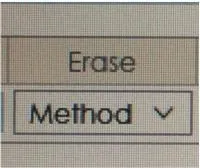
Borrar con método ZEROS desde la opción ERASE de la pantalla.
ESTE ES EL PASO QUE DIFERENCIA LA AUDITORIA 2 DE LA 3.
*SE PUEDE DAR EL CASO EN EL QUE EL DISCO NO SE BORRE, POR ENCONTRARSE DEFECTUOSO O POR LA AUSENCIA DEL MISMO, EN ESE CASO APRARECERA UNA PANTALLA EN LA QUE EL TECNICO CERTIFICARA LA DESTRUCCION DEL MISMO.
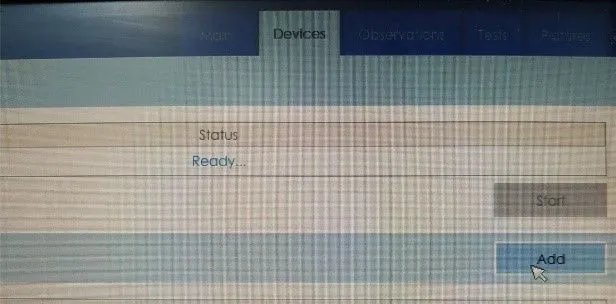
Paso 12 – Devices
Entramos en el apartado Devices y comprobamos que los devices que figuran son los correctos, en caso contrario borraremos y modificaremos hasta que este campo quede correctamente cumplimentado.
Prestaremos atención a la cantidad de cada devices y al tipo de devices.
*TODOS ESTOS DATOS DEBEN ESTAR RELLENOS CORRECTAMENTE PARA CADA EQUIPO.
Paso 13 – Pantalla 4 de Aiken
Procederemos al testeo de todos los componentes del ordenador. TODOS LOS FALLOS ESTÉTICOS Y/O VISIBLES DEBEN LLEVAR 3 CAPTURAS DE IMAGEN.
Paso 14
Procederemos al salvado de la información.
Paso 15
En el caso de los portátiles que den fallo de batería se actualizará la Bios.
Paso 16
En el caso de los equipos que no se puedan conectar a Aiken, se realizarán con el Aiken HardWare y rellenaremos manualmente todos los campos, sin faltar ninguno. En el caso de la batería la probaremos con otro equipo de la auditoría. Si no es posible, se solicitará al responsable otro equipo del almacén. Si no hubiera, se anotaría en la auditoría que no ha sido posible revisar el dispositivo.
Paso 17
Todos los equipos que se hayan detallado manualmente y no podamos testear sus componentes, tendremos que indicar “componentes no testeados”, pero sí tenemos que indicar capacidades y memoria.
Paso 18
Si la auditoria es de Econocom y tiene PICK UP se la publicamos pulsando sobre el icono de la nube.
Operativa 2
AL FINALIZAR EL PASO Nº 10 DEL PRESENTE TITULO DEL MANUAL:
Abrimos sesión en el servidor y desde ahí le mando una única orden de borrado a todos los equipos conectados, o bien como técnico o bien por sesión.
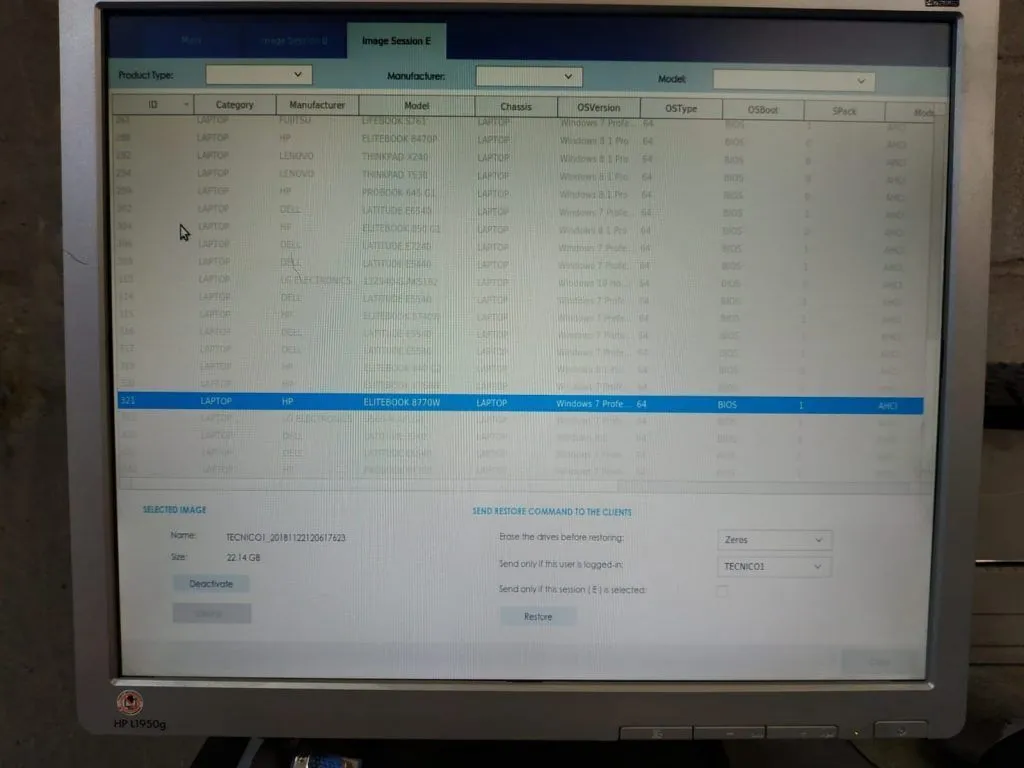
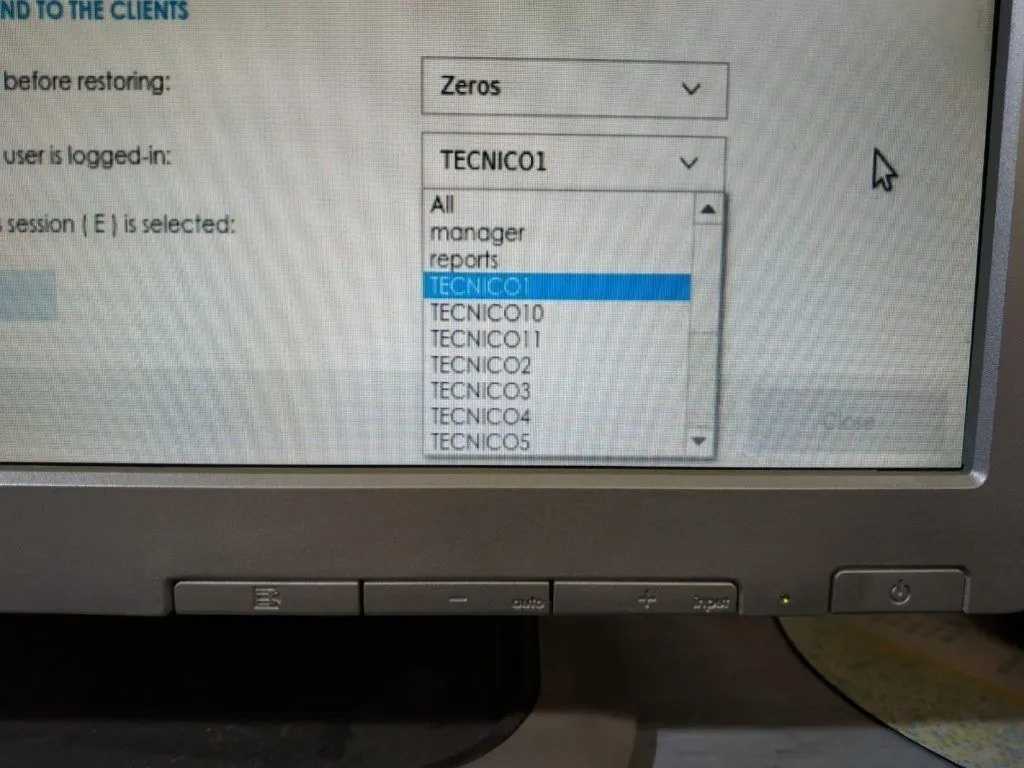
De esta manera no bombardeamos el servidor con muchas ordenes de los diferentes equipos.
Agilizamos el trabajo
19- Quitaremos todas las pegatinas que no sean propias del equipo y/o marca
20- Si la auditoria es de Econocom y tiene PICK UP se la publicamos pulsando sobre el icono de la nube.
21- Repasamos la auditoría en Aiken y en Excel.
22- Si hay algún cliente interesado en equipos, se anotará en comentarios con un “ITC” y se entregará el equipo, con cargador si lleva, al responsable, ya auditado completamente.
23- Se saca el palet completamente embalado e identificado, informando al responsable del departamento.