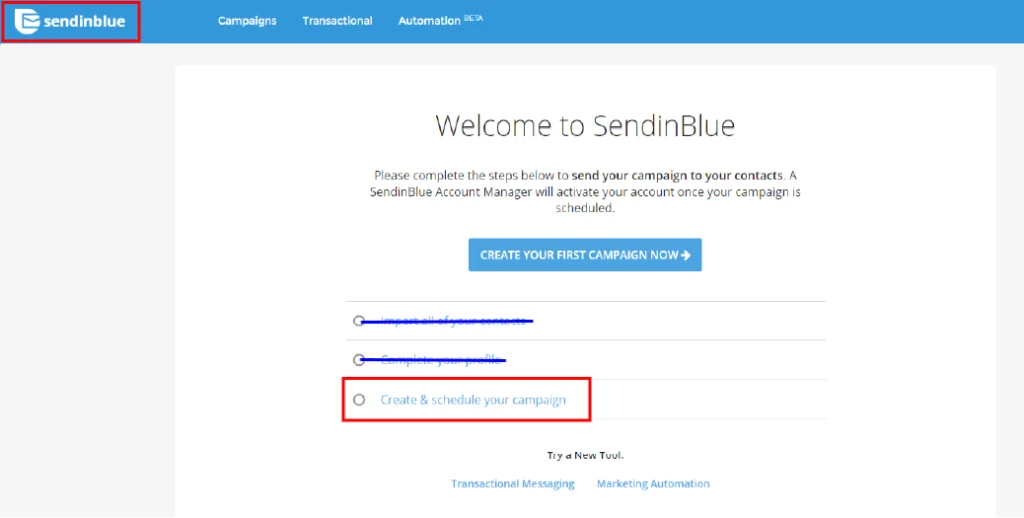
Crear magníficas campañas de e-mail
No es necesario tener conocimientos de HTML
Editor intuitivo de newsletters
¿No tiene experiencia en el diseño de e-mails? ¡No hay ningún problema! ¡Deje que nuestro editor haga el trabajo técnico por usted!
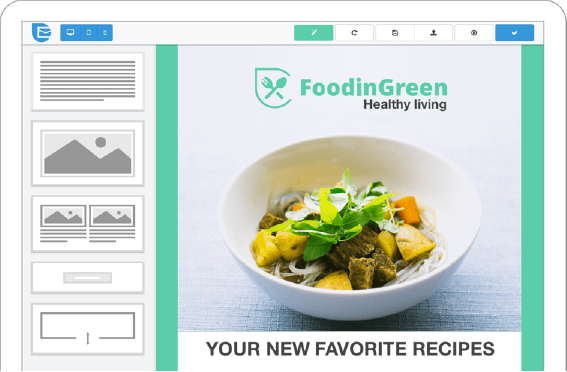
Galería de plantillas
Elija y personalice un módelo de e-mail para crear fácilmente una preciosa newsletter
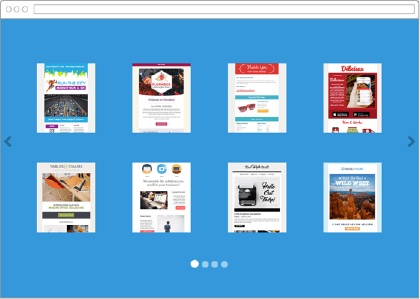
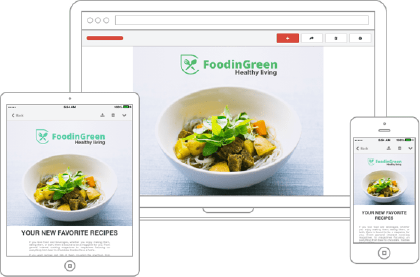
E-mails con diseño responsivo
Nuestro editor optimiza automáticamente el resultado para todos los dispositivos: móvil, tableta u ordenador
Campañas eficaces
Contenido personalizado
Personalice sus e-mails en función de sus contactos para aumentar su reactividad
Vista previa en la bandeja de entrada
Pruebe y optimice sus campañas antes de enviarlas
Administre, segmente y mejore su base de contactos
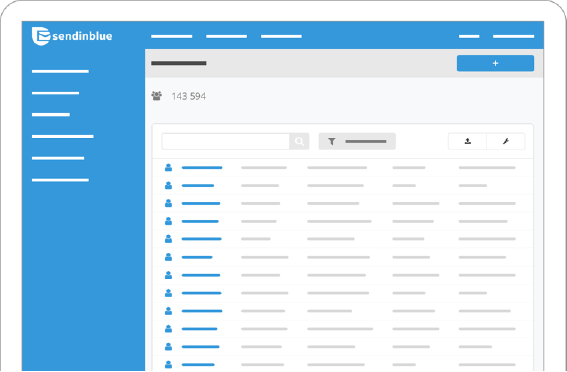
Una personalización inteligente
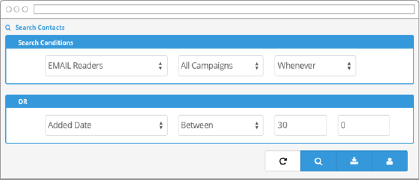
Segmentación avanzada
Filtre sus contactos en función de criterios sociodemográficos y comportamentales
Gestión de listas
Reagrupe sus contactos en carpetas y listas para una organización rápida y eficaz
Listas dinámicas
Actualice automáticamente sus listas en función de los criterios que elija
Analice y optimice sus campañas en tiempo real
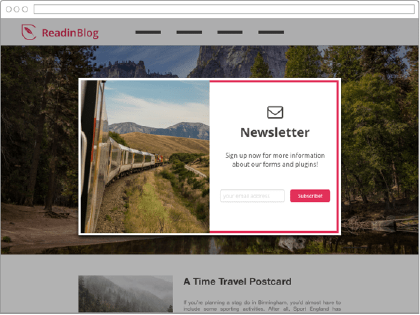
Formularios de suscripción
Mejore su base de datos gracias a formularios de suscripción completamente personalizables
Número ilimitado de contactos
Mejore su base de datos sin restricciones
Atributos de contactos ilimitados
Aumente sus contactos… ¡como quiera!
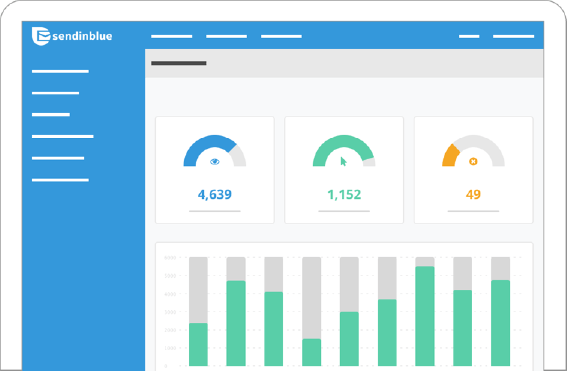
Las estadísticas que quiera Resultados en tiempo real
¿Por qué esperar? Siga los resultados de sus campañas en tiempo real
Informes PDF y CSV Exporte o comparta los informes de campaña detallados en formato PDF o CSV
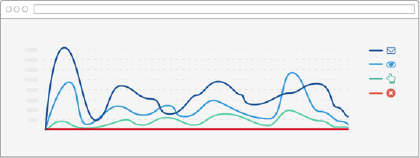
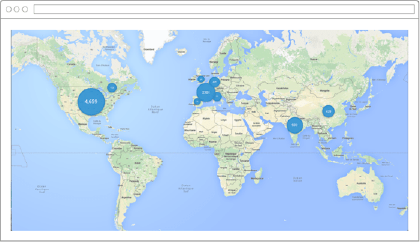
Datos que le ayudan
Geolocalización de los apertores y los clickers
Descubra qué hace reaccionar más a sus contactos
Mapa de calor de los clickers
Descubra qué es lo que más ha interesado de su newsletter a sus contactos
Información detallada por dispositivo y servicio de mensajería
Analice las costumbres de sus contactos
Diríjase a sus clientes potenciales y actuales en función de sus acciones y preferencias
El Marketing Automation para todos
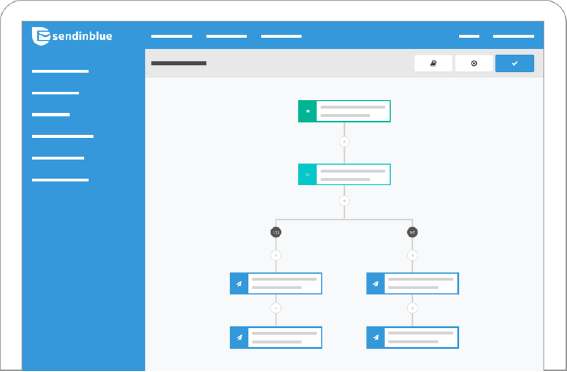
Editor de escenarios automáticos
Automatice su marketing relacional creando escenarios multicanales en un par de clics
Estrategia multicanal
¿E-mail? ¿SMS? ¿E-mails y SMS? ¡Elija lo más eficaz!
Personalice para convencer
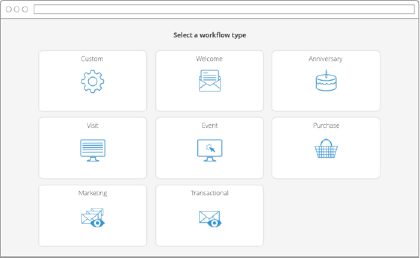
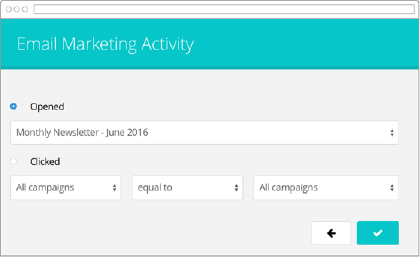
Personalización comportamental
Vuelva a contactar con sus contactos automáticamente en función de la reación a sus e-mails y SMS
Personalización a medida
Siga el recorrido de sus contactos en su sitio web
Personalización sociodemográfica
Utilice todas las características de sus contactos (ciudad, género, etc.)
Un SMTP eficaz para sus e-mails y SMS transaccionales
Póngase en manos expertas
Entregabilidad óptima
Asegúrese de que sus mensajes de creación de cuenta, confirmación de pedido, etc. llegan a la bandeja de entrada de sus destinatarios
Historial de los mensajes e inicios de sesión
Guarde y busque en todo el historial de sus e-mails y SMS transaccionales
Facilite las comunicaciones transaccionales con potentes herramientas
Resultados en tiempo real
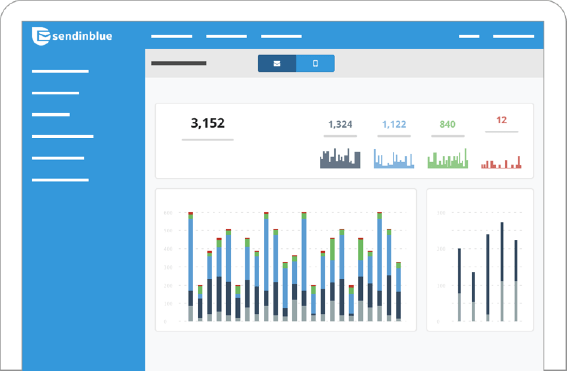
Siga en tiempo real la entregabilidad de sus mensajes y la reacción de sus clientes
Unas API flexibles
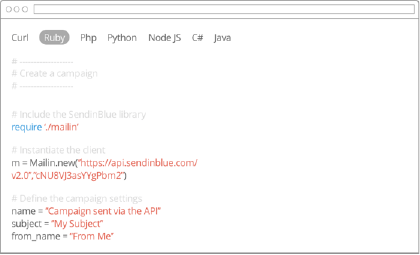
Integre el SMTP de SendinBlue gracias a nuestras API y plugins
Envíe sus e-mails a la bandeja de entrada de sus contactos
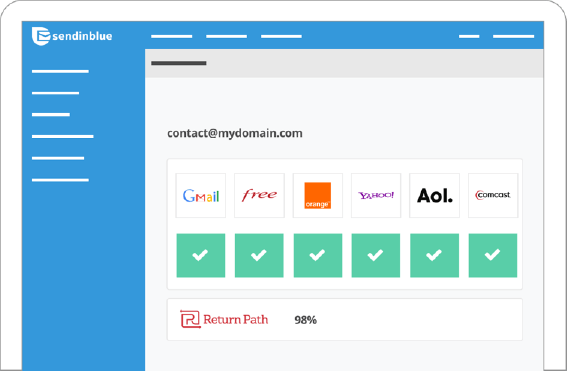
Disfrute de la flexibilidad
¿IP compartida o IP dedicada?
Elija la solución que más se adapte a sus necesidades
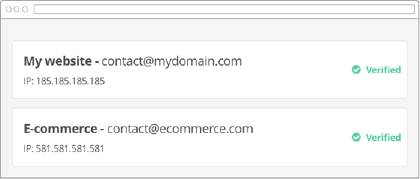
Gestión de grupos de IP
Administre de manera totalmente autónoma sus grupos de IP dedicadas para envíos de grandes volúmenes
Conserve su reputación
Control de la reputación
Siga la reputación de sus envíos y sus IP en los ISP y servicios anti-spam
Firmas y autenticación
Personalice sus firmas SPF, DKIM y DMARC para autenticar sus e-mails con su dominio con toda seguridad.
GUIA COMPLETA

La guía para crear una newsletter paso a paso
Durante la configuración automática, su dispositivo se conectará a su Wi-Fi. Es obligatorio utilizar un Punto de junio 6th, 2018 Mariana Reul
Diseño de emails
¿Andas buscando información sobre cómo crear una newsletter pero no sabes por dónde empezar? ¿Cansado de saltar de blog en blog en busca de los mejores consejos? ¡No te preocupes! Con las herramientas adecuadas, es súper fácil y económico (¡incluso gratis!). Con este manual crearás una SÚPER newsletter que tus clientes adorarán y hará que vuelvan a ti.
¿Qué es una newsletter?
Una newsletter es un correo electrónico que se envía periódicamente (generalmente en forma semanal, mensual o trimestral) a una lista de contactos. Estas newsletters suelen consistir en contenido promocional diseñado para destacar noticias o información sobre los productos o servicios de una empresa, o contenido editorial que educa a los lectores sobre un tema específico.
Como crear una newsletter con SendinBlue
¿Por qué enviar una newsletter? Si eres el administrador o propietario de una página web comercial, un blog o una tienda e-commerce, las newsletters son una herramienta de comunicación poderosa e indispensable para entablar relaciones con tus contactos, lectores o clientes.
Enviar un boletín periódico puede ayudarte a lograr varios objetivos:
- Promocionar tus productos o servicios
- Proporcionar actualizaciones a los clientes sobre las últimas noticias de la empresa
- Resaltar tu mejor contenido editorial
- Desarrollar la lealtad del cliente a través de un compromiso constante
- Generar tráfico recurrente a tu sitio web o blog
Primeros pasos: define tus objetivos y estrategia editorial
Así que en vista de que ya has tomado la decisión de enviar un boletín a los visitantes y clientes de tu página y, sabiendo que las newsletters son una de las herramientas más efectivas para fidelizar clientes y crear audiencia, te daré algunos consejos para maximizar el potencial de tu newsletter.
Pero como decía mi madre: ¡Piensa antes de actuar!
Una newsletter siempre debe tener un objetivo claro y ser parte de una estrategia más amplia y bien pensada. Si quieres tener éxito a largo plazo con tu newsletter, debe ser algo más que una notificación que envías por defecto a tus clientes cada cierto tiempo.
Antes de enviar tu primer boletín, tómate el tiempo que necesites para pensar en tu estrategia editorial del mismo modo que lo harías con tu página o blog.
Hazte estas preguntas:
- ¿A quién estoy enviando este boletín? (¿Cuál es mi público objetivo y cuáles son sus necesidades?)
- ¿Cuáles es el objetivo de mi newsletter? (por ejemplo: generar tráfico web, aumentar las ventas, crear mejores relaciones con los clientes, crear seguidores leales para tu contenido, etc.)
- ¿Qué voy a enviar a mis suscriptores? (por ejemplo, contenido exclusivo, nuevos artículos del blog, ofertas promocionales, actualizaciones, etc.)
- ¿Con qué frecuencia debo enviar mi boletín de noticias? (semanalmente, mensualmente, trimestralmente, etc.)
- ¿Qué valor obtienen mis clientes con mi newsletter? (¿Por qué deberían suscribirse?)
Aclárales estos puntos a tus lectores para que tu newsletter no termine en la (temida) bandeja de spam.
Básicamente, lo que quieres es que tu newsletter sea esperada y bienvenida por tus contactos y no desterrada a la carpeta de correo no deseado junto con correos de “Cómo perder 5 kg en 24 horas” o “manda esta cadena a 5 personas”.
Para que esto no pase, debes agregar valor real al contenido de tu newsletter y enviarla en intervalos regulares.
- Elige una frecuencia de envío fija (por ejemplo, todos los lunes, el primer jueves de cada mes, etc.)
- Reúne tu mejor contenido y las ofertas más interesantes
- Descubre tu tono, tema de diseño y línea editorial para que sea reconocible por tus lectores
Crea tu newsletter en 4 sencillos pasos usando SendinBlue
Nuestra plataforma SendinBlue te permite crear y enviar fácilmente tus boletines desde un solo lugar. ¡Aprende cómo enviar una newsletter hoy siguiendo estos 4 simples pasos!
Si quieres enviar tu newsletter a una gran cantidad de contactos, no es una buena idea usar un proveedor de correo electrónico normal como Gmail o Outlook. Esto esencialmente garantizaría que tus correos electrónicos terminen automáticamente en la carpeta de spam ya que tu sistema de servidores y direccione IP no está configurado para el envío masivo de e-mails.
Es por eso que necesitas una herramienta como SendinBlue que está configurada técnicamente para este tipo de envío y lo hace fácil con características como:
- Diseño responsivo
- Una biblioteca de plantillas de email que puedes personalizar para tu marca
- Formularios de registro que puedes integrar directamente en tu página para que tus visitantes puedan suscribirse fácilmente a tu boletín
- Herramientas de gestión de contactos
- Tableros de reportes para seguir el rendimiento de tus emails en tiempo real (tasas de apertura, tasas de clics, entregabilidad, etc.)
1. Crea una cuenta SendinBlue
Aunque parezca obvio, siempre está bien mencionarlo. Crea y configura una cuenta en SendinBlue.
Crear una cuenta de SendinBlue no te tomará más de 5 minutos, solo tienes que:
- Ingresar tu información en nuestra página de registro
- Comprueba tu bandeja de entrada y haz clic en el enlace del correo electrónico de confirmación
- Completa tu perfil ingresando toda tu información en los campos obligatorios
- Finaliza la creación de tu cuenta ingresando el código que recibiste por sms.
Una vez que hayas creado tu cuenta, deberás completar dos pasos más para que tu cuenta sea validada:
- Importa 10 o más contactos de tu base de datos
- Crea y programa tu primera campaña de correo electrónico (pero tranquilo, que aún no la vas a enviar)
2.Importa tus contactos a SendinBlue
Si ya tienes una lista de contactos que optaron por recibir tus mensajes por email, puedes importarlas a tu base de datos de SendinBlue.
Para importar tus contactos a SendinBlue, comienza haciendo clic en la opción “Contactos” en el menú de la izquierda. Luego haz clic en el botón verde en la parte superior derecha que dice “Agregar suscriptores”:
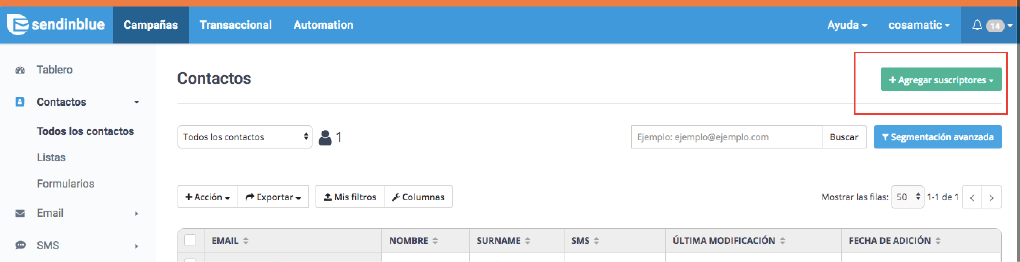
A partir de ahí, tendrás algunas opciones sobre cómo agregar tus contactos a SendinBlue:
- Importar un archivo (.csv o .txt)
- Agregar manualmente un suscriptor
- Copiar / pegar suscriptores
Para obtener instrucciones más detalladas sobre cómo cargar contactos, lee nuestro tutorial.
3.Configura un formulario de suscripción para la newsletter
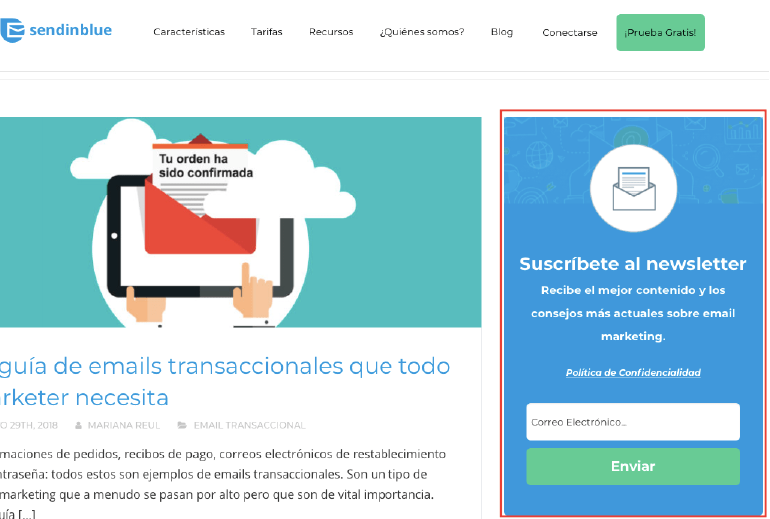
Antes de crear tu primera newsletter, es importante que los visitantes de tu página puedan inscribirse en tu lista de contactos para recibir correos electrónicos. Puedes crear un formulario de suscripción en SendinBlue y agregarlo a tu página.
Nuestra plataforma te permite crear fácilmente estos formularios que puedes agregar a tu página en poco tiempo. Aquí un ejemplo de cómo lo hemos integrado en el blog:
Crea tu propio formulario de suscripción al boletín informativo:
En la plataforma SendinBlue, haz clic en la opción “API y formularios” en el menú de la izquierda. Después, haz clic en el botón “Administré sus formularios”.
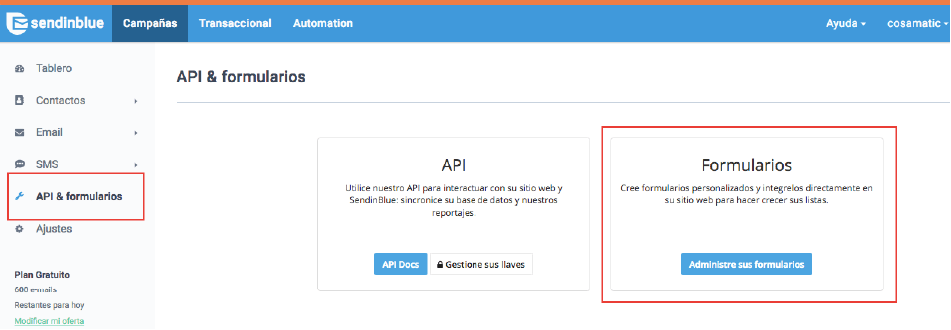
2. Haz clic en el botón blanco que dice “Crear un formulario de suscripción” y luego selecciona “Obtener los emails”
¡Ahora deberías estar en el editor de formularios de suscripción!
Todo lo que tienes que hacer a partir de aquí es personalizar tu formulario de suscripción con un llamado a la acción (CTA), colores que sean afines con tu marca y cualquier campo en el formulario que quieres que rellenen los suscriptores.
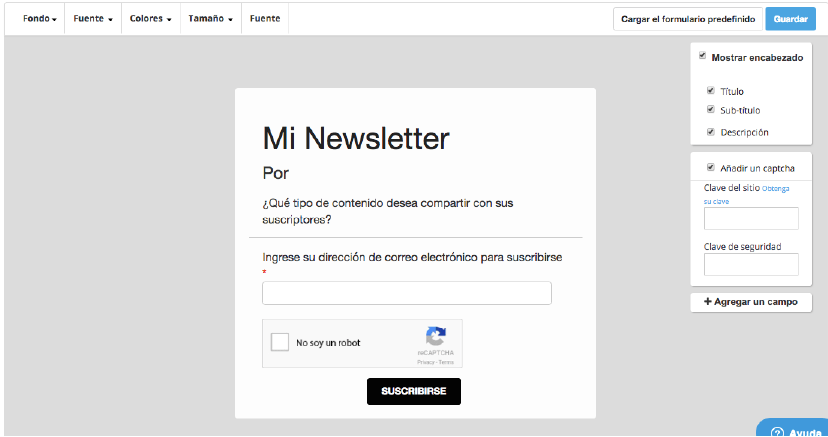
Una vez que hayas personalizado el formulario, es hora de definir la configuración para suscribirse:
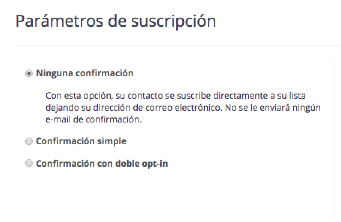
- Ninguna confirmación: el contacto es agregado inmediatamente a la lista sin enviarle un email de confirmación.
- Confirmación simple: el contacto es agregado a la lista y se envía un email de confirmación para notificarle.
- Confirmación con doble opt-in: al contacto se le envía un e-mail en el que debe hacer clic en un enlace para confirmar su identidad. Después de hacer clic en el enlace de confirmación, se agrega a la lista.
Mi recomendación sería utilizar un doble opt-in (doble proceso de suscripción voluntaria), ya que esto te garantiza que tus contactos ingresen una dirección de e-mail válida dando pleno consentimiento de que quieren recibir tus mensajes. Esto mejorará tu capacidad de entrega y la puntuación del remitente más adelante, evitando así la devolución de correos con direcciones de email mal escritas y la falta de participación de contactos desinteresados.
Una vez que hayas establecido los parámetros para registrarte, lo último que tienes que hacer es seleccionar la lista a la que quieres agregar tus nuevos contactos. Después de eso, solo presiona “Guardar” y ¡estarás listo para el siguiente paso!
Agrega el formulario de suscripción del boletín a tu sitio web
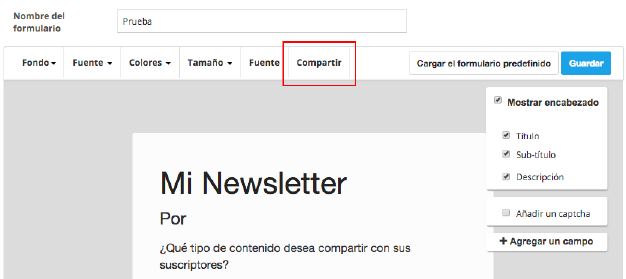
Para agregar el formulario de suscripción del boletín a tu página web, haz clic en la pestaña “Compartir” en la parte superior del editor de la newsletter:
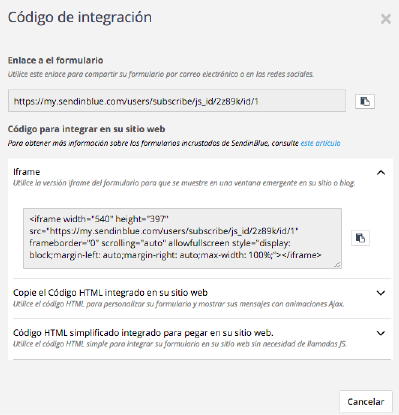
Después de hacer clic, aparecerá una ventana emergente con varias opciones para compartir tu suscripción, incluido un enlace que te llevará a una página donde está alojado tu formulario, y 3 opciones de código HTML que puedes usar para insertar tu formulario en el HTML de tu página (el más simple de los cuales es la opción “iframe”) :
Para obtener una explicación más detallada sobre cómo crear un formulario de suscripción a la newsletter, configura un doble opt-in e integra el formulario en tu página web, lee nuestro tutorial.
4.Crea tu primera campaña de newsletter
Con el sistema de arrastrar y soltar de nuestro editor de emailing drag and drop (arrastrar y soltar) es muy fácil crear newsletters de aspecto profesional.
Así que, una vez que has creado tu cuenta, tu formulario de suscripción está configurado en tu página y has comenzado a sumar contactos para tu lista, lo único que queda por hacer es ponerse manos a la obra y crear la primera newsletter. Para comenzar, haz clic en “Crear una nueva campaña” en la sección Campañas de correo electrónico en SendinBlue Dashboard.
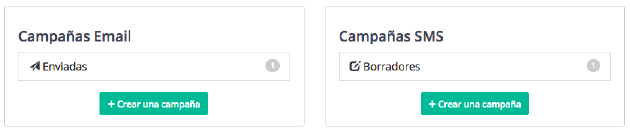
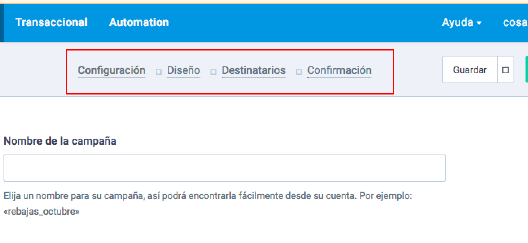
Crear una campaña de newsletter en SendinBlue consta de 4 pasos:
- Configuración
- Diseño
- Destinatarios
- Confirmación
Gracias a la barra de navegación en la parte superior, es muy fácil navegar entre estos diferentes pasos y ver qué elementos aún quedan por completar en cada paso con solo pasar sobre ellos el cursor (ratón):
1. Configuración
En la primera pantalla, puedes definir la configuración de tu campaña:
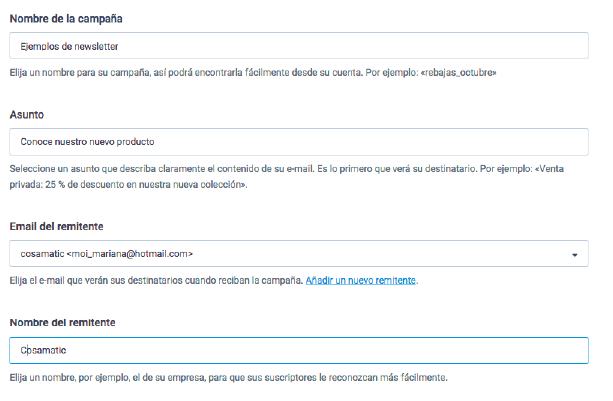
- Nombre de la campaña: facilita la búsqueda y la edición dentro de la plataforma. Tus contactos no verán esto.
- Asunto: la línea de asunto que verán los destinatarios en su bandeja de entrada.
- Email del remitente: la dirección de correo electrónico que tus contactos verán como el “remitente” de tu newsletter.
- Nombre del remitente: el nombre del remitente que aparece en la bandeja de entrada de los destinatarios antes de abrir el correo electrónico.
Ten mucho cuidado con la línea de asunto. Es lo primero que tus contactos verán en su bandeja de entrada, y es uno de los factores (por no decirte el más) importantes para ayudarles a determinar si abren o no el email.
El nombre de origen también es un elemento importante para que tus contactos abran el correo. Asegúrate de elegir algo que permita a tus contactos identificar fácilmente que es tuyo.
2. Diseño
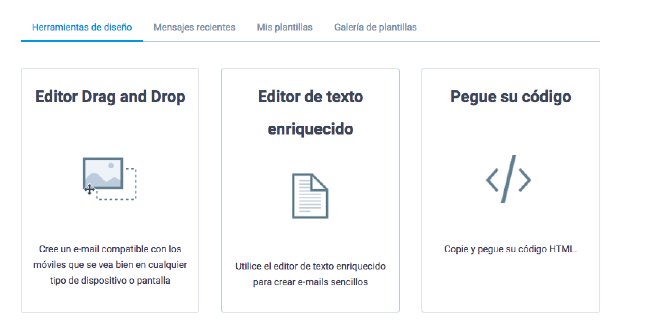
Hay 3 opciones diferentes que puedes elegir para crear una newsletter en SendinBlue:
- Editor drag and drop: una interfaz intuitiva para crear newsletters con bloques que arrastras y sueltas o con plantillas editables.
- Editor de texto enriquecido: elige esta opción si deseas crear correos simples con texto sin imágenes o HTML.
- Pega tu código: elija esta opción si ya tienes un diseño de correo electrónico en HTML que ya has creado en otro lugar y solo necesitas pegarlo en la plataforma.
Si no tienes idea de diseño, te recomiendo que elijas la opción de arrastrar y soltar. Te facilitará mucho la vida.
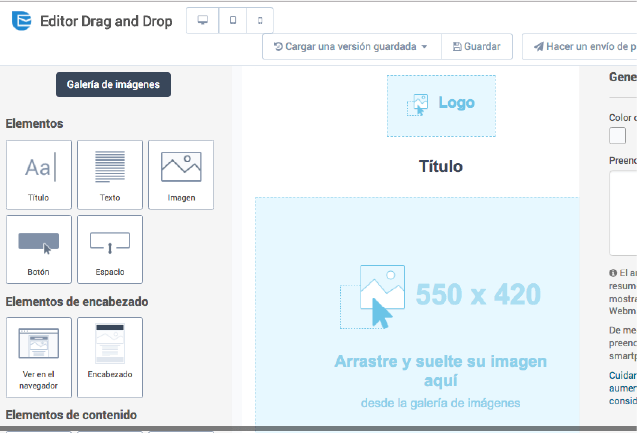
Para crear tu newsletter, elige bloques de diseño de la columna izquierda y personalízalos con tu texto, imágenes y colores de marca.
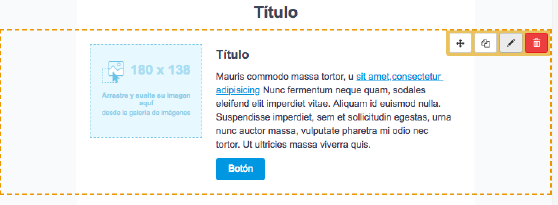
Pongamos como ejemplo el bloque “Imagen + Contenido”:ç
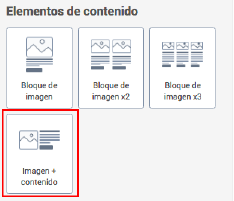
Arrastra el bloque de la columna izquierda al diseño de tu plantilla. Después puedes editar diferentes elementos del bloque (fuente, color, etc.) haciendo clic en el ícono “lápiz”.
Crea tu newsletter desde una plantilla
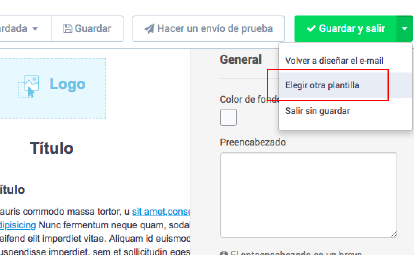
La opción de arrastrar y soltar también te permite elegir entre nuestra biblioteca de plantillas y personalizarlas según tus necesidades.
Para acceder a la biblioteca de plantillas, haz clic en la flecha desplegable en el botón verde “Guardar y salir” y haz clic en la segunda opción “Elegir otra plantilla”.
Para una explicación más detallada del editor de drag and drop, lee nuestro tutorial.
3. Destinatarios
Este paso implica elegir y segmentar a tu audiencia. Para esto, elige la lista que corresponde a los contactos que se han suscrito a tu newsletter a través del formulario que has configurado en tu página web.
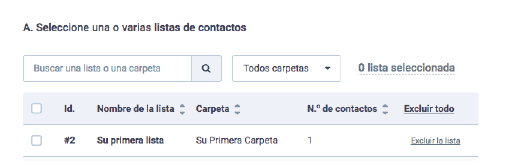
Puedes enfocarte aún más usando la opción de segmentación que aparece abajo. Esto te permitiría por ejemplo, enviar tu newsletter solo a los contactos de tu lista que hayan abierto una de tus campañas anteriores.
4.Confirmación
Este es el último paso antes de enviar tu newsletter, y además la última oportunidad para asegurarte de que todo esté configurado correctamente y de que no has olvidado nada importante.
Una de las cosas más importantes que puedes hacer durante este paso final es enviarte a ti mismo un e-mail de prueba para asegurarte de que todo en tu campaña se vea bien en la bandeja de entrada:
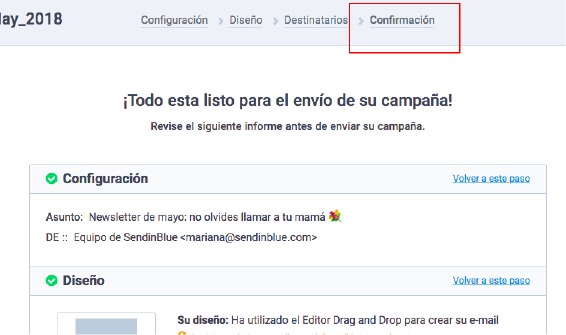
Una vez que estés seguro de que todo está listo para enviar, haz clic en el botón verde “Programar” en la parte superior derecha de la pantalla.
5.Monitorizar el rendimiento
¡Et voilà! ¡Haz creado y enviado tu primera campaña de email! Ahora es el momento de comprobar cómo está funcionando.
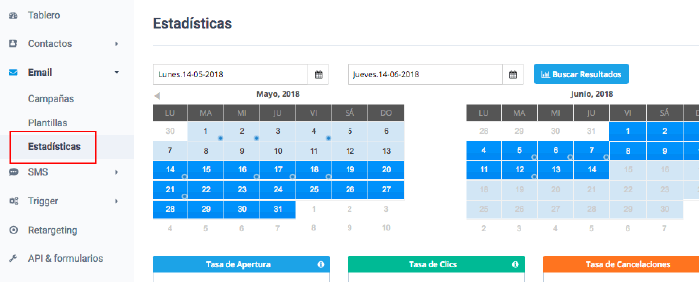
Para ver las estadísticas de participación de tu campaña, ve a la pestaña “Estadísticas” en el menú de la izquierda.
Esto te llevará a un reporte del rendimiento detallado, que incluye datos estadisticos como aperturas, clics, anulación de suscripción, entregabilidad y más.
Cómo crear un newsletter que deje a los lectores alucinando
He aquí algunos consejos sobre cómo crear una newsletter eficaz utilizando la opción de drag and drop de SendinBlue.
Adapta el diseño de tu newsletter para que coincida con tu identidad de marca
Para que tu boletín sea más creíble y reconocible por tu audiencia, debe alinearse bien con la identidad de marca que tienes en tu web.
La forma más sencilla de hacerlo es incluir tu logo en la parte superior del email. Esto permitirá a tus lectores saber de inmediato que este correo viene de ti.
La plantilla que viene por defecto en la herramienta de diseño “drag and drop” ya tiene un bloque incluido para esto, así que puedes agregar fácilmente tu logo.
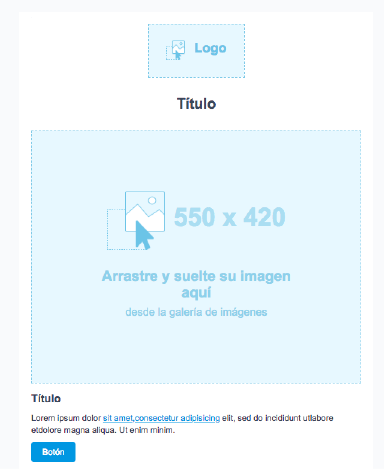
Para lo demás, solo usa la fuente y colores que tengas en tu web para mostrar una coherencia entre tu sitio y la newsletter.
Empieza con la información más importante
Crea el contenido de tu newsletter al estilo de escritura de “pirámide invertida”, con el mensaje más importante al principio.
La pirámide invertida es un estilo de escritura periodístico que implica comenzar con la conclusión o la información de mayor interés seguido de los detalles secundarios. El concepto también se ha adaptado al entorno web debido a la breve duración de atención del usuario.
Cuando tus lectores abren una newsletter o cualquier otro correo, no suelen tener mucho tiempo para leer hasta el último detalle (aunque a veces vuelven y sí que lo leen todo).
Es por eso que debes asegurarte de organizar tu mensaje para poner primero la información más importante. Esto podría ser una oferta promocional, una noticia importante sobre tu negocio o un artículo que te parece importante resaltar.
Ponlo siempre, siempre en la parte superior para que tus lectores no tengan que desplazarse para verlo, porque si no vete olvidando de que bajen a buscar.
Nota: el pliegue o fold es una línea virtual que contiene el texto que ve un lector sin desplazarse hacia abajo.
Al colocar el bloque informativo más importante en la mitad superior de la página y dejar la parte menos relevante en la otra, puedes estar seguro de que tus lectores prestarán más atención al contenido que quieres que vean.
Presta especial atención a tus calls to action
Los calls to action (o llamados a la acción) son los que hacen que tu newsletter logre que el objetivo de conseguir que los lectores visiten tu web y/o realicen una compra.
Un Call to Action (CTA) es un botón o indicador que dirige al lector a realizar una acción específica (por ejemplo, hacer clic en un artículo, visitar tu página para hacer una compra, etc.).
Los calls to action son responsables de dirigir el tráfico hacia tu web, generar ventas u obtener más interacciones en redes sociales. Son uno de los aspectos más importantes de tu campaña, así que asegúrate de optimizarlos lo mejor que puedas.
Si quieres crear un CTA efectivo, asegúrate de:
- Elegir un color que destaque sobre el resto del boletín
- Usar palabras de acción que animen a los lectores a hacer algo
- Ubicarlo estratégicamente en tu e-mail para que sea altamente visible
Es posible que tu newsletter tenga un objetivo más amplio que simplemente generar ventas para un producto en particular. Un ejemplo de esto sería promocionar posts de tu blog o promocionar varias categorías diferentes de productos que tienes a la venta.
En este caso, los botones de CTA serán especialmente importantes porque enviará a los clientes al artículo o producto específico que desean ver. Asegúrate también de que sea obvio dónde tienen que hacer clic los clientes.
Incluye enlaces a tus perfiles de redes sociales
Deberías pensar en tu newsletter como parte de una estrategia global de marketing / comunicación digital. Eso significa que también deberías intentar presionarlos para que se conecten a otras plataformas, como las redes sociales.
Cuando envíes una newsletter, también debes tener en cuenta una estrategia de comunicación digital más amplia: crear una audiencia leal y comprometida en todos los canales.
Las plataformas de medios sociales son una de las mejores maneras de comunicarse directamente con los clientes y promover contenido, así que, ¿por qué no integrarlas en tu estrategia de email marketing? Para esto, te aconsejo que incluyas CTA en tus newsletters para llevar a los clientes a tus perfiles en redes sociales. Esto ayudará a tu credibilidad creando un punto de contacto más cercano con tus clientes.
Con la opción de drag and drop puedes hacer esto fácilmente seleccionando el bloque “Redes sociales”.
Una vez que hayas hecho esto, haz clic en el ícono editar para hacer aparecer una columna a la derecha que te permitirá agregar la información relevante.
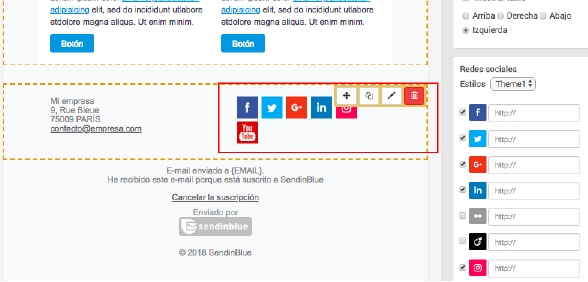
Todo lo que tienes que hacer ahora es marcar la casilla junto a los íconos de las redes que deseas agregar y después ingresar la url de tu perfil. Una vez que hayas configurado los logos, deberías considerar también el hecho de agregar algo de texto para que los lectores vean qué tipo de contenido estás publicando en esos perfiles.
Crear una newsletter
En este artículo le explicaremos cómo crear el contenido para su campaña. Antes de empezar, por favor, eche un vistazo a nuestro tutorial en vídeo que muestra cómo crear una campaña con el Editor de Diseño (en inglés).
1. Parámetros
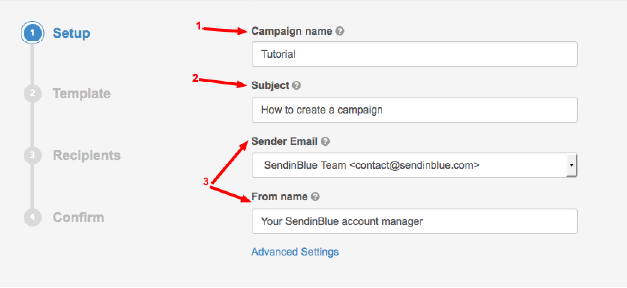
En este primera etapa, introducirá la información relativa a su campaña:
1.1. Nombre de la campaña:
Sus destinatarios no verán este dato, pero puede resultarle útil para organizar a nivel interno sus campañas.
1.2. Asunto:
será determinante para que sus contactos decidan abrir o no su newsletter.
1.3. E-mail y nombre del remitente:
Estos campos le permitirán a su destinatario identificarle rápidamente. Deben inspirar confianza para hacer que el destinatario abra el correo.
1.4. Configuración avanzada
En esta sección nos centraremos en las partes más importantes de la configuración avanzada.
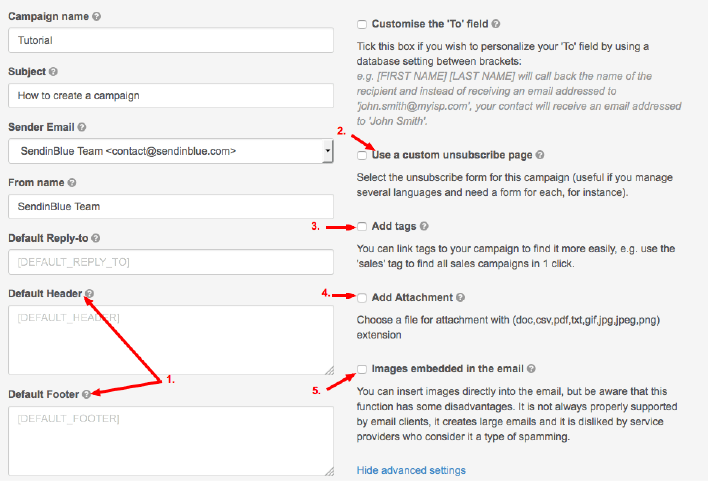
- En el encabezado y el pie del mensaje aparecen, respectivamente, el enlace espejo (el enlace que permite que se pueda acceder a la newsletter en el navegador) y el enlace para cancelar la suscripción (indispensable para que sus destinatarios puedan darse de baja). Si desea saber más sobre la personalización de estas secciones, haga clic aquí.
- Cuando un destinatario haga clic sobre el enlace de cancelación de la suscripción, llegará a una página en la que se le solicita que confirme su dirección de e-mail y su intención de cancelar la suscripción. Puede utilizar la página predeterminada de cancelación de suscripciones de SendinBlue o personalizarla (haga clic aquí para obtener más información).
- Puede asociar etiquetas a sus campañas para distinguir las diferentes temáticas. Haga clic aquí para obtener más información.
- Puede añadir un archivo adjunto a su e-mail. Atención, el archivo adjunto debe tener un tamaño inferior a 4 MB y la campaña no se puede enviar a más de 5000 contactos.
- Algunos proveedores de correo, especialmente los profesionales, están configurados para que no se muestren las imágenes por defecto. En estos casos, el destinatario deberá hacer clic en «Mostrar las imágenes» para poder verlas. Si desea evitar esto, puede incrustar las imágenes directamente en el e-mail. Recuerde que el inconveniente de esta opción es que se generan e-mails muy pesados que algunos proveedores de correo podrían no recibir bien. Por esta razón, el tamaño de su newsletter no debe superar los 5 MB y no debe enviarse a más de 5000 contactos.
2. Plantilla
Esta segunda etapa es la que más esfuerzo requiere, ya que es aquí donde creará lo que se considera el contenido propiamente dicho. En primer lugar, podrá elegir entre las tres opciones que se le proponen:
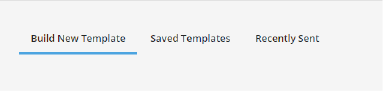
- crear desde cero una nueva plantilla (pestaña Nueva plantilla)
- comenzar a partir de una plantilla existente (pestaña Plantillas guardadas)
- reutilizar una newsletter enviada (pestaña Enviadas recientemente)
- Tiene a su disposición cuatro tipos de editores de newsletter:
2.1. Editor de newsletter de diseño adaptativo
Este editor funciona arrastrando y soltando los bloques de texto e imagen. A continuación, podrá personalizar estos bloques (organización, fuente, colores, botones…) para adaptarlo a sus gustos. El resultado cuenta con diseño adaptativo, es decir, la reproducción del contenido se adapta automáticamente al medio en el que se reproduce: ya sea un smartphone, una tableta o un ordenador. Recomendamos encarecidamente el uso de este editor a aquellas personas que no son expertas en HTML y que necesitan crear una newsletter con un resultado profesional.
2.2. Editor Standard
Si ya tiene listo el código HTML, solo necesitará copiarlo y pegarlo en este editor.
2.3. Editor HTML
Este editor WYSIWYG o (What You See Is What You Get, por sus siglas en inglés, en español «lo que ves es lo que obtienes») le permite diseñar de una manera visual el resultado deseado. Para utilizarlo no es necesario ningún tipo de conocimiento de HTML y ese obtiene un resultado básico.Si ya tiene listo el código HTML, solo necesitará copiarlo y pegarlo en este editor.
3. Destinatarios
Ha llegado el momento de seleccionar sus contactos. Puede elegir una carpeta entera
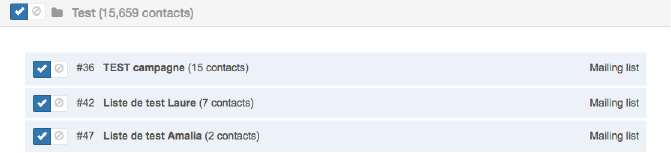
o solo algunas listas. Puede excluir una lista del envío haciendo clic en el icono de «Prohibido». De este modo, se le enviará la campaña a todos los contactos seleccionados, menos a aquellos que se encuentren en la lista en la que aparece este icono marcado.
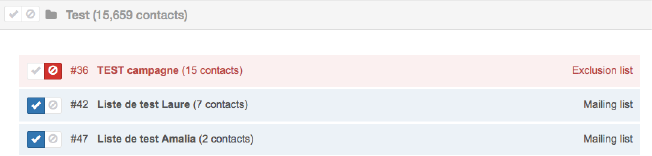
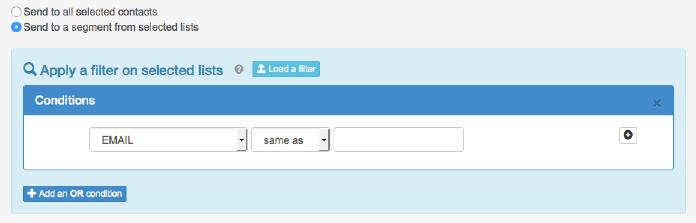
Si hace clic en «Enviar solo a un segmento de las listas seleccionadas» podrá aplicar filtros suplementarios cuando elija sus destinatarios.
4. Confirmación
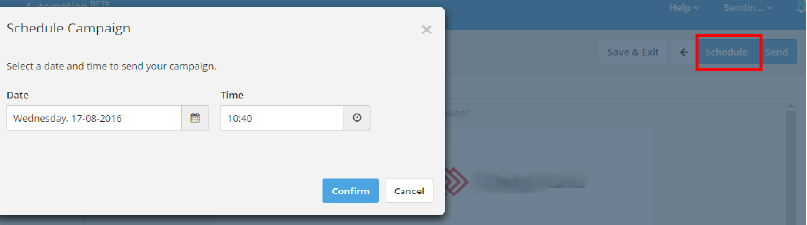
Ahora que ha terminado los primeros pasos, ya solo queda enviar la newsletter. Puede programar el envío o enviarla inmediatamente.

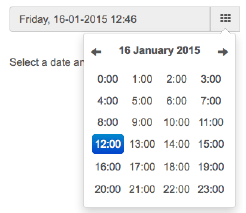
Si decide programar el envío para más tarde, simplemente tiene que elegir el día.
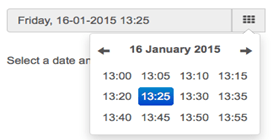
La hora

Una vez que haya programado su newsletter, esta permanecerá varios minutos en la pestaña «Programadas», antes de pasar a «Enviando» y, por último, a «Enviadas» una vez que el envío haya finalizado. A continuación, podrá consultar las estadísticas de su envío.
Crear y programar su primera campaña de e-mail
En este tutorial lo ayudaremos con los primeros pasos de su campaña. Para mantener el tutorial breve y conciso, sólo nos enfocaremos en los pasos esenciales. Puede encontrar más información sobre características específicas en los siguientes tutoriales: Características avanzadas.
Después de crear con éxito una cuenta SendinBlue, debe completar 3 pasos para validar su cuenta.
1. Crear una lista de contactos
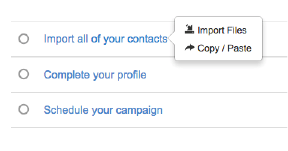
Haga clic en el botón «Importar contactos», como se muestra a continuación:
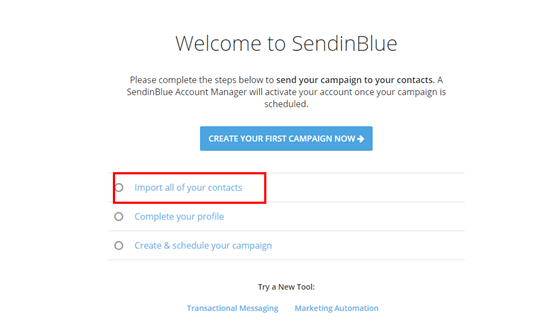
Usted puede importar sus suscriptores de archivos .txt, .csv o .xls, añadirlos manualmente o copiarlos/pegarlos. Para importar correctamente información que contenga caracteres especiales, asegúrese de guardar su archivo como CSV (Delimitado por coma) o (Valores separados por comas) (*.csv). Encuentre más información sobre la importación de su archivo haciendo clic aquí.
Una carpeta puede contener varias listas de contactos.Una lista es una base de datos donde se almacena la información de contacto de sus suscriptores han proporcionado (nombre, apellido, número telefónico, etc.). Puede encontrar más información sobre los distintos tipos de atributos en sus listas aquí.

A continuación, haga clic en el menú desplegable y seleccione «Crear una nueva carpeta». Para crear una lista, haga clic en el botón azul «Crear una nueva lista».
2. Complete su Perfil
Este es el último paso para poder enviar su campaña y validar su cuenta. Este paso se le exigirá únicamente para enviar su primera campaña. Cuando su cuenta se haya validado, podrá enviar sus campañas sin tener que volver a realizar este proceso. Haga clic en el botón «Complete su perfil», tal y como se muestra a continuación:
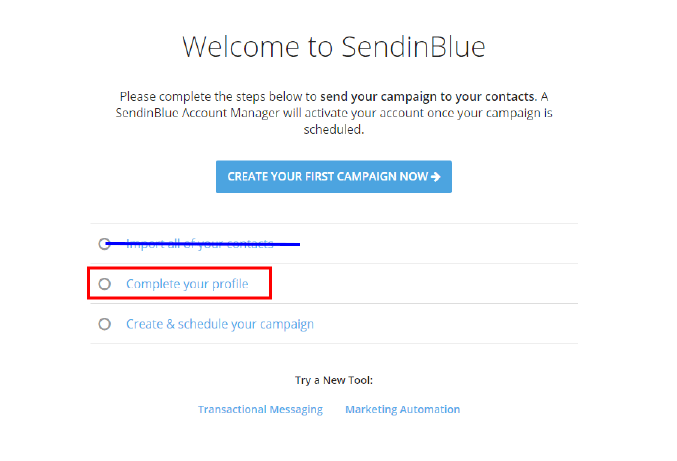
Le llevará a la siguiente página:

Por favor, asegúrese de completar correctamente todos los campos, inclusive un número de teléfono válido, puesto que le enviaremos un código de identificación por SMS para que pueda completar su perfil.
3. Ahora, cree su campaña
Antes de empezar a crear su primera campaña, por favor, eche un vistazo a nuestro tutorial en video que muestra cómo crear una campaña con el Editor de Diseño Adaptativo (en inglés).
Ahora, diríjase a la pestaña Campañas, asegúrese de que Campañas Email esté seleccionada a la izquierda, a continuación, haga clic en «Crear una campaña» a la derecha.
(Paso 1) Configuraciones de campaña
Nombre de campaña: Elija un nombre para su campaña, usted será el único que podrá verlo (no será visible para los destinatarios de la campaña). Este campo sólo sirve para mantener registros y hacer referencia a una campaña desde la plataforma SendinBlue.
Asunto: Es uno de los campos más importantes, ya que es visible por los destinatarios, y afectará la tasa de apertura y tasa de entrega de la campaña.
Nombre de remitente: El valor por defecto es el nombre de su compañía, tomado de su cuenta de SendinBlue. Recomendamos que especifique este campo dado que es un elemento crucial para ganar la confianza de sus suscriptores y de tal manera incrementar la tasa de apertura. E-mail de remitente: Ayuda a sus destinatarios a reconocerle y es tan importante como el «Nombre de Remitente». El valor por defecto es su dirección de e-mail, tomada de su cuenta. No se olvide de modificar este campo.
(Paso 2) Un paso clave: Creación gráfica
Puede elegir entre 2 herramientas para crear su boletín:
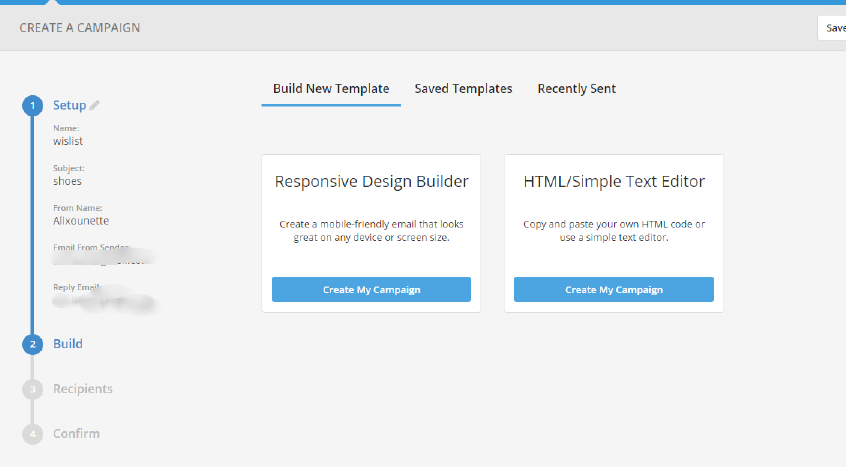
- Creador de boletines «Responsive Design» : Esta herramienta lo guiará a través de la construcción de sus boletines. No necesitará conocimientos previos para crear un boletín sofisticado.
- Editor WYSIWYG : Edite directamente el texto y contenido de sus campañas, mientras pre-visualiza su e-mail. Se lle llama «What you see is what you get» es decir, «Lo que ve es lo que obtendrá».
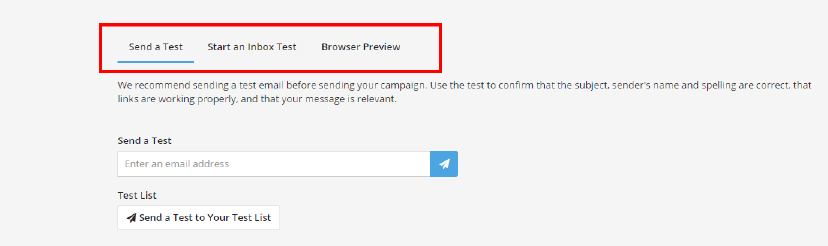
Puede pre-visualizar su creación directamente en la plataforma o puede enviar e-mails de prueba para probar la entrega o revisar su campaña en su buzón de entrada. Con el buzón de prueba, también puede revisar que el e-mail llegue al buzón de su suscriptores en distintos clientes de e-mail.
(Paso 3) Configurar destinatarios
Ahora puede agregar a sus destinatarios. Puede aplicar filtros de búsqueda o listas de exclusión para ampliar su audiencia.
(Paso 4) Enviar la campaña
Tiene dos opciones:
- programar el envío a una fecha específica
- o enviar la campaña inmediatamente
y ahora…
¡Felicidades, ha completado con éxito todos los pasos para el envío de su primera campaña y para la validación de su cuenta! Aprenda más acerca de nuestro proceso de validación aquí. Después de que su cuenta sea validada, regrese a su campaña (guardada como borrador durante la validación) para reprogramar su envío. Una vez se envíe su campaña, podrá ver sus resultados accediendo al «Tablero» o a la pestaña de «Estadísticas». Para obtener más información sobre las estadísticas, haga clic aquí. Envíenos un e-mail si tiene alguna pregunta o problemas en relación con los pasos de este tutorial. Revise las Características Avanzadas para aprender a sacar máximo provecho de su marketing.