
USO DEL AGENTE DE IMPRESORA
Printer Agent es el componente de Aiken Workbench que le permite imprimir etiquetas automáticamente cuando se guarda una auditoría.
La aplicación ha sido desarrollada para Linux y Windows . La versión de Linux se copia automáticamente al servidor principal durante el proceso de instalación, por lo que está lista para usarse. Sin embargo, si no hay un controlador de Linux disponible para las impresoras de etiquetas que desea utilizar, deberá instalar la versión de Windows .
Puede instalar Printer Agent en cualquier computadora con Windows que ejecute la versión 7, 8 o 10. Es una aplicación muy liviana que no tiene requisitos especiales.
Instalación del agente de impresora
Antes de continuar con la instalación de Printer Agent, debe seguir el procedimiento estándar de Windows para configurar su impresora. Instale el controlador, configure el tamaño de la página y otras configuraciones relevantes. Compruebe que la impresora esté funcionando correctamente imprimiendo etiquetas de prueba.
Una vez que la impresora esté en funcionamiento, copie o descargue el paquete de instalación del Agente de impresora a la computadora y ejecútelo. El asistente de configuración instalará la aplicación y colocará un icono en su escritorio.
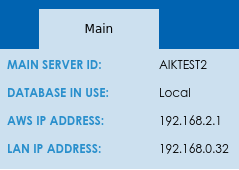
Haga clic en el icono. La primera vez que ejecute el programa, un mensaje le advertirá que no se ha establecido ninguna conexión con MySQL y se abrirá un cuadro de diálogo para ingresar la dirección IP de su servidor. Escriba la dirección IP y el puerto de su servidor principal . Si el ordenador está conectado a la red Workbench (la que se utiliza para las actividades de restauración), la dirección predeterminada es 192.168.2.1. Si la computadora está conectada a la LAN “externa” (la que da acceso a Internet), la dirección IP es la asignada por su servidor DHCP en esa LAN. Ambas direcciones siempre se muestran en la ventana del servidor principal :
La dirección IP externa puede cambiar cada vez que se reinicia el servidor, ya que su servicio DHCP la asigna dinámicamente. Si desea utilizar una dirección IP estática, comuníquese con su administrador de red para verificar la política de direcciones IP de su empresa.
Las impresoras se pueden conectar físicamente a la computadora que ejecuta Printer Agent , pero también se pueden conectar en red, incluidas conexiones inalámbricas.
Sesiones de impresora
Para comenzar a imprimir debe ejecutar Printer Agent y abrir al menos una sesión de impresión:
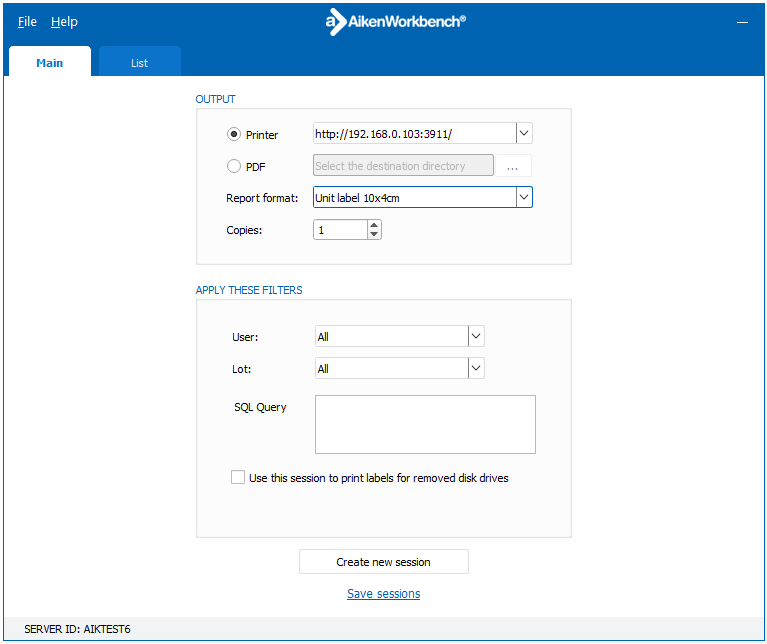
Una “sesión de impresión” es una tarea en segundo plano que detecta cuándo se guarda una auditoría informática y puede ejecutar trabajos de impresión. La salida se puede dirigir a cualquier impresora instalada en la computadora que ejecute Printer Agent, o a archivos PDF (se creará un archivo separado para cada trabajo de impresión).
Para cada sesión deberá especificar el formato de informe que desea utilizar y el número de copias a imprimir.
Por defecto se ejecutará un trabajo de impresión para todos los eventos «auditoría guardada» detectados por el programa, pero se pueden filtrar esos eventos por el usuario que guarda la auditoría y por el lote al que pertenecen las unidades. En caso de que su empresa tenga activada la doble auditoría, se imprimirán por defecto los datos pertenecientes a la 1ª auditoría.
También puede aplicar condiciones adicionales utilizando una cláusula WHERE de SQL (por ejemplo Units.ProductType=’LAPTOP’). Esto le permitiría imprimir y utilizar un formato de etiqueta específico para las unidades compatibles.
Puedes abrir tantas sesiones como quieras, utilizando diferentes impresoras, formatos o parámetros. Todos ellos detectarán los eventos «guardados de auditoría» y evaluarán las condiciones. Si se cumplen las condiciones en una sesión, se iniciará un trabajo de impresión. De esta manera puedes utilizar dos o más impresoras con diferentes capacidades o diferentes tamaños de papel para imprimir varias etiquetas para la misma unidad. Por ejemplo, muchas empresas pegan una pequeña etiqueta en la parte trasera de los ordenadores y una más grande y removible en la parte frontal.
También puedes instalar Printer Agent en varias máquinas de tu red, en caso de que quieras distribuir la carga de impresión o por cualquier otro motivo. También se puede instalar un agente de impresora en una ubicación remota, siempre que la máquina tenga una conexión de red al servidor Aiken Workbench.
Solución de problemas
Si las etiquetas no se imprimen cuando guarda una auditoría, seleccione Archivo –> Vista de registro en la barra de menú del Agente de impresora y repita la operación:
- Si el evento se muestra en el cuadro de lista Registro , entonces el problema está relacionado con su impresora o con el controlador de su impresora. Compruebe que puede imprimir en la etiqueta del sistema operativo.
- Si no se recibió el evento, verifique si Printer Agent todavía tiene una conexión activa con el servidor Aiken Workbench.
Si ninguna de las opciones resuelve el problema, comuníquese con el soporte de Aiken.