
Unidades de disco duro
En cuanto a las unidades de disco, PC Auditor se basa en el sistema de diagnóstico SMART integrado en todas las unidades modernas, tal y como se define desde 2004 en la especificación ATA. El sistema SMART monitorea permanentemente las unidades mientras están en uso, rastreando varios parámetros que pueden indicar una mayor probabilidad de falla. También registra varios otros indicadores de uso del disco que pueden resultar útiles, como el número total de horas que han estado activos.
El acceso a esta información histórica hace que no tenga sentido realizar una prueba real en unidades usadas. Aiken Workbench analiza los atributos SMART más importantes para decidir si una unidad puede considerarse «en buen estado» e inmediatamente mostrará en la pestaña Dispositivos , al lado de cada unidad detectada en el sistema, un botón con uno de los siguientes valores: Aceptar , Advertencia o Fallar . El usuario puede hacer clic en el botón y se abrirá una nueva ventana que muestra una lista de los atributos SMART y sus valores:
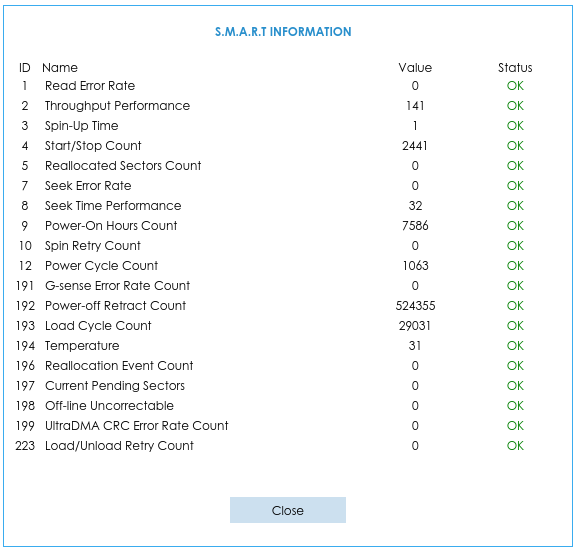
La lista de atributos varía para los diferentes modelos de unidades porque la implementación de la tecnología SMART no es consistente entre fabricantes y modelos de unidades.
PC Auditor mostrará la etiqueta de Advertencia cuando algunos atributos superen el umbral óptimo y pueden indicar una mayor probabilidad de una falla inminente. También indicará que la unidad contiene sectores reasignados. Aunque este hecho, en rigor, no puede considerarse un fallo, algunas empresas del ITAD consideran que debe constar como parte de la auditoría, porque puede afectar el valor de mercado del variador.
PC Auditor no permitirá realizar operaciones de borrado o creación de imágenes en unidades calificadas como Fail .
Prueba de RAM
Realizar una prueba de memoria concluyente en las computadoras es un proceso que requiere mucho tiempo. Los errores suelen ser aleatorios, por lo que se deben ejecutar varios ciclos de prueba para obtener un nivel razonable de confiabilidad. Además de eso, el programa de prueba no se puede cargar sobre un sistema operativo convencional porque no es posible tener acceso de escritura a las áreas de memoria ocupadas por el sistema operativo.
Debido a esto, y al hecho de que las fallas de RAM no son muy frecuentes, no recomendamos ejecutar pruebas de memoria como un paso necesario del proceso de prueba.
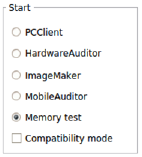
A pesar de esto, Aiken Workbench incluye la capacidad de ejecutar memtest86+ , un programa de prueba de RAM especializado, en los clientes. El programa se puede iniciar desde el Servidor Principal usando PXE, simplemente seleccionándolo en la sección Inicio de la consola:
Se ejecuta como un proceso pequeño y completamente independiente, por lo que los algoritmos de prueba tienen acceso de lectura/escritura casi completo a la RAM del sistema. Sin embargo, la prueba de RAM solo se puede ejecutar en PC iniciadas en modo heredado del BIOS. No es compatible con computadoras Apple ni con PC iniciadas en modo UEFI. Por las razones explicadas anteriormente, Aiken no tiene planes de agregar este soporte en el futuro.
Pruebas de componentes
El PC Auditor incluye pruebas específicas para los componentes más importantes de los ordenadores personales. Todos están agrupados en la pestaña Pruebas :
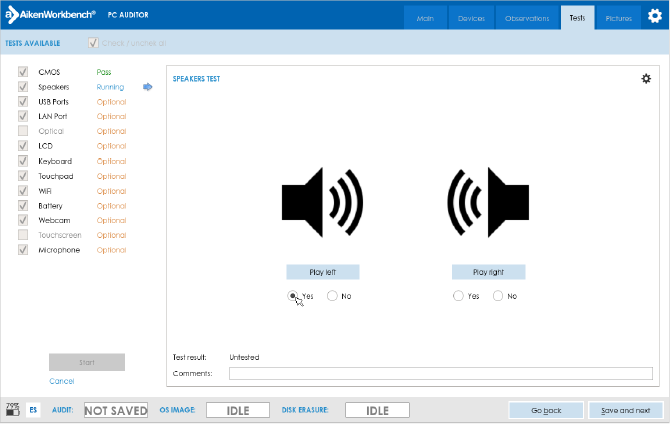
La lista de pruebas disponibles es diferente para cada tipo de computadora: computadoras de escritorio, portátiles, All-in-One o Tablet PC. Las pruebas de componentes que no han sido detectados por PC Auditor se mostrarán en color gris. Si un componente está realmente presente en la computadora pero no se ha detectado porque no funciona correctamente, aún puede seleccionar la prueba y PC Auditor creará una línea de dispositivo para el componente y marcará la prueba como Fallida .
Cuando crea un lote, puede decidir si algunas o todas las pruebas son obligatorias (consulte Crear lotes ). Estas pruebas se preseleccionarán cuando los usuarios ingresen a la ventana Pruebas y se mostrará «Requerido» a su derecha. Las pruebas no obligatorias mostrarán la etiqueta «Opcional» y los usuarios podrán seleccionarlas a voluntad.
Una vez seleccionadas todas las pruebas deseadas, el usuario debe hacer clic en el botón Iniciar para comenzar la prueba. Las pruebas se muestran en secuencia. Al hacer clic en el botón Guardar y Siguiente o presionar CTRL+S se guardan los resultados de la prueba actual y se pasa a la siguiente seleccionada.
Se obligará a los usuarios a realizar las pruebas e ingresar los valores de los resultados solo si han sido marcados como «Obligatorios».
Prueba CMOS
Esta prueba es la lectura simple de algunos valores CMOS/PRAM/NVRAM:
- Fecha y hora devueltas por el reloj en tiempo real
- Resultado de la autoprueba de encendido (POST)
- Verificación de suma de control
- Estado de la batería CMOS
Si obtiene un resultado de Fallo en cualquiera de los anteriores, primero debe ingresar a la configuración de la computadora, restaurar todos los valores a los valores predeterminados de fábrica e ingresar una fecha y hora válidas. Si el error persiste, reemplace la batería CMOS.
Prueba de locutores
Esta prueba le permite probar tanto los canales de sonido como los parlantes de la computadora, haciendo clic en el botón Reproducir izquierda y Reproducir derecha . PC Auditor reproducirá una grabación predeterminada para cada canal.
La mayoría de las computadoras pueden operar ambos canales de sonido de forma independiente, pero algunas no. En este caso, la grabación normalmente sólo será audible en el canal izquierdo. La mejor manera de estar seguro de que el modelo que está auditando funciona según lo diseñado es ejecutar la prueba en dos o más unidades y comparar los resultados.
Si la grabación no es audible en ninguno de los dos canales, también deberá realizar la prueba en otras unidades. Si todas las unidades muestran el mismo comportamiento, comuníquese con el soporte de Aiken. PC Auditor debe conocer la configuración de pines específica para cada chip de sonido para poder ejecutar la prueba con éxito, por lo que si una computadora utiliza un componente nuevo o raro, es posible que no funcione hasta que Aiken agregue soporte específico para ese chip.
Si la prueba de altavoces realmente falla y desea saber si el problema se debe al circuito de sonido o a los altavoces, puede repetir la prueba conectando altavoces externos o unos auriculares. Si puede escuchar la grabación, entonces los parlantes o sus conexiones no funcionan correctamente.
Puertos USB
PC Auditor puede detectar la cantidad de puertos USB que están presentes en una computadora específica, pero no hay forma de saber si todos ellos están realmente conectados a puertos externos. Algunas placas base tienen puertos USB internos (o encabezados) y la mayoría de las máquinas también conectan algunos dispositivos a puertos USB (cámaras web, por ejemplo).
Por este motivo, el usuario debe ingresar manualmente la cantidad de puertos que se probarán en cualquier modelo de máquina específico. PC Auditor recordará este número y lo mostrará automáticamente si también se auditan otras unidades del mismo modelo.
Para probar los puertos USB tienes que conectar cualquier tipo de dispositivo USB en todos los puertos. Puedes utilizar el mismo dispositivo para todos ellos.
PC Auditor mostrará en ventana el ID USB asignado al puerto, el modelo y fabricante del dispositivo, si está disponible, y el estado del puerto.
Puerto LAN
Si una máquina se inició a través de PXE, el puerto LAN ya estará probado cuando ingrese a esta ventana. Si la máquina se inició mediante Wi-Fi o mediante un adaptador USB a LAN, puede conectar el puerto LAN a un conmutador en la red Aiken Workbench y ejecutar la prueba.
Es posible que en algunas computadoras portátiles PC Auditor haya detectado un puerto LAN, aunque no haya ningún puerto LAN disponible en la máquina. En estos casos (generalmente Ultrabooks), donde el circuito del puerto está realmente presente pero el fabricante no ha instalado un puerto, debe anular manualmente la prueba.
Prueba óptica
La unidad óptica es probablemente el componente con mayor tasa de fallos en los ordenadores usados. PC Auditor incluye un procedimiento de prueba que requiere el uso del CD-ROM y/o DVD de Workbench Test. Este CD contiene un patrón específico de archivos de prueba que PC Auditor intentará leer.
El archivo necesario para crear los medios se puede encontrar en cualquier computadora donde se haya instalado la aplicación Workbench Manager para Windows , en la siguiente ubicación:
/Archivos de programa/Aiken Workbench/PCA_MediaTest.zip
Este archivo altamente comprimido contiene una imagen ISO del CD-ROM. Tienes que extraer el ISO y luego usar tu utilidad favorita para crear los medios.
Mientras ejecuta la prueba óptica, inserte el CD/DVD de prueba del banco de trabajo en la unidad y la lectura comenzará automáticamente. Una vez que se complete la prueba, los medios serán expulsados. Si la prueba falla, es recomendable repetirla al menos una vez después de hacer lo siguiente:
- Limpieza de la lente del controlador de medios con aire presurizado o cualquier otro sistema adecuado.
- Comprobar que el CD/DVD de Workbench Test no esté rayado ni manchado. Según nuestra experiencia, los CD/DVD de prueba se deterioran con frecuencia debido a la manipulación intensiva, por lo que deben sustituirse periódicamente.
Prueba de pantalla LCD
La prueba LCD está disponible para portátiles y PC todo en uno. Cada vez que el usuario presione la barra espaciadora el color cambiará para mostrar en orden sucesivo los colores RGB más el blanco y el negro. Si el panel de visualización tiene píxeles muertos o cualquier otra imperfección, se detectarán fácilmente.
Prueba de teclado
Para realizar la prueba del teclado, los usuarios primero deben seleccionar el diseño físico que corresponda: EE. UU. o Europa/Otras ubicaciones, con/sin teclado numérico. Luego se muestra una representación del teclado en la pantalla y el usuario debe presionar cada tecla para verificar si funciona correctamente. La disposición en pantalla no pretende representar la posición exacta de las teclas y algunas de ellas pueden variar en diferentes teclados.
La respuesta visual que se proporciona cuando se presiona una tecla es solo una ayuda para realizar un seguimiento de las teclas que ya han sido probadas. Para saber si una tecla funciona correctamente debe generar un código numérico, y este código siempre se muestra en la barra superior de la ventana.
Tenga en cuenta que algunas claves sólo se pueden probar en combinación con otras. Por ejemplo, la tecla Fn que se encuentra en la mayoría de las computadoras portátiles, puede generar o no el código cuando se presiona sola y, en consecuencia, su color puede no cambiar en la pantalla. Sin embargo, si cambia los códigos de otras teclas al presionarlas, entonces es seguro que está funcionando correctamente.
PC Auditor realiza un seguimiento de las teclas que se han presionado y el resultado de la prueba será «Fallo» hasta que se hayan presionado todas las teclas. Si se encuentra con un teclado donde Fn o cualquier otra de las teclas especiales no cambian de color pero en realidad generan un código, puede seleccionar manualmente la casilla de verificación Ignorar teclas no asignadas para cambiar el resultado de la prueba a «Pasar».
Algunas computadoras portátiles tienen teclas multimedia o programables especiales que generan eventos ACPI y no forman parte del teclado. Cuando se presionan estas teclas, PC Auditor mostrará en la barra superior el valor devuelto por la tecla. Este valor puede ser significativo algunas veces (como “MUTE” o “VOLUMEN BAJAR”) pero muchas otras veces no lo será. De todos modos, mientras devuelvan un valor, se pasará la prueba de hardware.
Prueba del panel táctil
Esta es una prueba sencilla en la que el usuario simplemente debe mover el cursor dentro de los tres círculos y presionar el botón adecuado. El color del círculo cambiará a verde cuando se detecte el clic.
Si el panel táctil no tiene un botón central, el usuario puede presionar los botones izquierdo y derecho al mismo tiempo.
Algunas computadoras portátiles tienen un panel táctil tradicional y un trackpoint (estilo IBM/Lenovo), con dos conjuntos diferentes de botones. Si desea probar ambos dispositivos señaladores, puede repetir la prueba haciendo clic en el botón Restablecer ubicado en la esquina superior derecha de la ventana. Si alguno de ellos falla tendrás que indicar cuál es en los comentarios, porque PC Auditor no logra identificarlos.
Prueba wifi
Se requiere un punto de acceso Wi-Fi dedicado conectado a la red Aiken Workbench para ejecutar la prueba de Wi-Fi. No es posible utilizar el Wi-Fi de su oficina ni ninguna otra red Wi-Fi, incluso si esas señales se pueden recibir en su sitio de prueba.
Antes de poder ejecutar las pruebas de Wi-Fi, es necesario ingresar el nombre SSID y la contraseña en el servidor principal de Aiken Workbench (haga clic en el enlace Mostrar opciones y luego seleccione la pestaña Pruebas ).
Si una máquina se ha iniciado a través de Wi-Fi, esta prueba ya será «Pasada» cuando ingrese a esta ventana. En caso contrario, se habilitará el botón Ejecutar la prueba . Al hacer clic en este botón, PC Auditor intentará conectarse al Wi-Fi de prueba e intercambiar algunos paquetes con el servidor.
Prueba de batería
Las baterías de portátiles modernas pueden informar sobre su nivel de carga y su estado. PC Auditor recupera esta información y la muestra cuando se inicia la prueba de batería:
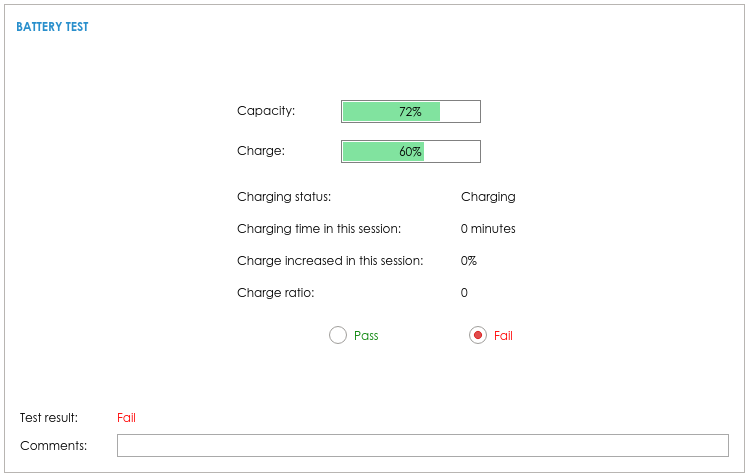
El primer indicador indica la capacidad útil restante de la batería, donde 100% significa que la batería es capaz de mantener la carga durante tanto tiempo como si fuera nueva.
El segundo indicador indica el nivel de carga actual.
De forma predeterminada, PC Auditor considera que una capacidad restante superior al 80% es suficiente para marcar la prueba como «Pasada». Cuando se inicia la prueba de la batería, se seleccionará automáticamente uno de los valores, Pasa o Falla, de acuerdo con la capacidad devuelta por la batería. Este umbral se puede personalizar según sus preferencias cambiando el parámetro BatteryThreshold en la tabla Clients_Params , usando Workbench Manager ( menú Admin –> Parámetros ).
Sin embargo, la experiencia demuestra que los valores arrojados por las baterías usadas no son confiables en un número significativo de veces, y su empresa no debería utilizar la capacidad como único indicador del estado de la batería. PC Auditor proporciona información adicional que también debe ser evaluada por el técnico que realiza la prueba. Estos son buenos signos del estado de la batería:
- Recibir los portátiles con un alto nivel de carga, especialmente si sabes que llevan algún tiempo desconectados.
- Carga a un ritmo constante (relación sostenida entre tiempo de carga e incremento de carga). La relación depende de muchos factores variables, por lo que no es posible recomendar un rango «normal» de valores que pueda aplicarse a todos los modelos. Sin embargo, el ratio es muy útil para comparar entre diferentes unidades del mismo modelo (teniendo la misma batería, además).
- Alcanzando el estado de “batería llena”.
En la mayoría de los casos, un técnico experimentado podrá determinar qué baterías son sospechosas y, sólo en esos casos, también es recomendable ejecutar la prueba de descarga que también proporciona PC Auditor.
Debido a que una prueba de alta puede tardar mucho tiempo en completarse, PC Auditor le permite ejecutarla una vez que se haya guardado la auditoría:
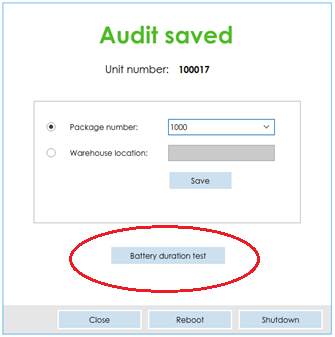
Para iniciar la prueba, asegúrese de que la batería esté completamente cargada, desconecte el adaptador de corriente de la computadora portátil y haga clic en el botón Prueba de duración de la batería . Luego, PC Auditor mostrará un protector de pantalla con algunos patrones en movimiento que se generan dinámicamente. La energía consumida tanto por la pantalla como por las operaciones del procesador ayudará a descargar la batería, algo parecido a la actividad del usuario.
PC Auditor mantendrá un temporizador interno de la duración de la prueba y actualizará la tabla Unidades_Dispositivos (dispositivo «Batería», campo » Info3″ ) cada cinco minutos hasta que la batería se agote por completo y la computadora se apague. El valor de este campo siempre será 1 o múltiplo de 5: si la batería dura menos de 5 minutos, el valor será 1; si dura 17 minutos, el valor será 15 y así sucesivamente. Si el usuario cancela la prueba de duración, el valor del campo se restablecerá a cero.
Como es bien sabido, medir la duración de las baterías es una cuestión extremadamente subjetiva. El número que obtendrá al ejecutar la prueba de duración que acabamos de describir puede acercarse o no a lo que esperaría, pero proporciona un número consistente para comparar la duración de una máquina en relación con otras, y puede aplicar un factor de corrección. para que coincida mejor con sus propios criterios.
Cuando se inicia PC Auditor, desactiva las funciones integradas de ahorro de energía de las computadoras portátiles, por lo que las pantallas y otros componentes nunca se apagan. Sin embargo, para obtener resultados más consistentes en la prueba de duración de la batería, también es recomendable aumentar manualmente el brillo de las pantallas al nivel máximo.
Si solo desea probar si las baterías pueden mantener la carga durante un número específico de minutos, puede especificar ese número utilizando el parámetro BatteryTestLimit en Workbench Manager ( menú Administrador –> Parámetros ). Si el valor del parámetro es superior a 0, la prueba de batería finalizará automáticamente y la máquina se apagará cuando transcurra el tiempo especificado.
Prueba de cámara web
La prueba de cámara web está disponible para portátiles y PC todo en uno. Al ingresar a la ventana de prueba de la cámara web, la cámara web se activará y la transmisión de video en baja resolución se mostrará dentro de un marco si la cámara web funciona correctamente. El usuario debe comprobar visualmente si la calidad de la imagen es correcta. Si la calidad del vídeo no es lo suficientemente buena, puedes detener la transmisión y comprobar si hay otros códecs disponibles para la cámara.
Si el ordenador tiene más de una cámara web, PC Auditor las detectará, incluidas las cámaras infrarrojas. Puede detener la transmisión en la primera cámara y seleccionar una diferente. Tenga en cuenta que las cámaras de infrarrojos mostrarán una transmisión de vídeo monocromática parpadeante.
Prueba de pantalla táctil
Esta prueba está disponible cuando se detecta una pantalla táctil. El usuario simplemente tiene que tocar los cuatro círculos para completar la prueba.
Prueba de micrófono
La prueba de micrófono está disponible para portátiles y PC todo en uno. Utilice los botones para grabar y reproducir su voz o cualquier otra fuente de sonido. Un gráfico de ondas mostrará las variaciones del sonido tanto durante la grabación como durante la reproducción.
Si la prueba del micrófono no funciona como se esperaba, haga clic en el ícono de «engranaje» en el ángulo superior derecho de la ventana y mueva todos los controles deslizantes al nivel máximo.
Hay miles de combinaciones posibles de chips de sonido, controladores y configuraciones de pines, y una cantidad significativa de computadoras aún no podrán ejecutar esta prueba. Aiken está mejorando el soporte en cada versión del producto, pero aún es un esfuerzo continuo.