
CREACIÓN Y RESTAURACIÓN DE IMÁGENES
Aiken Workbench incluye la posibilidad de transferir una réplica exacta del contenido de una máquina a muchas otras conectadas a la misma red. El producto ha sido desarrollado cuidadosamente para lograr buenos tiempos de ejecución incluso cuando varios técnicos transfieren imágenes simultáneamente a varios conjuntos de máquinas.
La función de imagen de Aiken Workbench actualmente admite la creación y restauración de discos con los siguientes sistemas operativos:
- Windows XP, Vista, 7, 8 y 10. La instalación en modo UEFI es compatible con las versiones 7 a 10.
- Ubuntu Linux 18 (solo sistema de archivos EXT4). No se admite la instalación en modo UEFI.
- MAC OS X (sistema de archivos HFS+ y sistemas de archivos APFS).
Las imágenes de Windows y Linux creadas por Workbench son independientes del tamaño del disco y la tecnología a partir de la cual fueron creadas. Por ejemplo, una imagen creada a partir de un disco magnético de 500 GB se puede restaurar en un disco de estado sólido de 128 GB. Evidentemente, el único requisito es que el disco sea lo suficientemente grande como para contener toda la información de la imagen.
Las imágenes de Mac OS X sólo se pueden restaurar en unidades iguales o mayores que las originales. Si restaura la imagen en una unidad más grande, tendrá que expandir la partición manualmente usando los siguientes comandos en una sesión de terminal:
– Sistema de archivos HFS+:
diskutil cambiar tamañoVolumen / R
– Sistema de archivos APFS:
diskutil apfs resizeContainer /dev/disk1 0
Las imágenes de disco se comprimen automáticamente en el momento de la creación y se descomprimen durante el proceso de restauración. El espacio en disco requerido por las imágenes comprimidas normalmente será entre el 40 y el 60% del espacio original.
Las imágenes de disco se comprimen automáticamente en el momento de la creación y se descomprimen durante el proceso de restauración. El espacio en disco requerido por las imágenes comprimidas normalmente será entre el 40 y el 60% del espacio original.
Instalación de la máquina maestra
En primer lugar, se debe instalar correctamente el software necesario en la máquina que utilizarás como maestra para crear la imagen: el sistema operativo y sus correspondientes actualizaciones, drivers, utilidades, así como cualquier otra aplicación software que quieras incluir en las máquinas. . No debe activar Windows antes de capturar una imagen.
Imágenes de Windows
Siga las siguientes recomendaciones para crear imágenes que se puedan restaurar correctamente. Puede capturar una imagen de la instalación básica de Windows o puede capturar la imagen después de aplicar actualizaciones e instalar software adicional. Siga el conjunto apropiado de instrucciones a continuación.
Opción 1: capturar una imagen básica de Windows
- Inicie PC Auditor en la máquina y verifique la información SMART. Las unidades que contengan cualquier tipo de error no deben utilizarse para crear imágenes.
- Instale el sistema operativo:
- Utilice los medios estándar más recientes, descargados del sitio web de Microsoft. No utilice medios de OEM o de fuentes desconocidas que puedan incluir utilidades y particiones especiales.
- Elimine las particiones existentes en la unidad y deje que Windows las cree nuevamente durante el proceso de instalación. Aiken Workbench solo admite la partición estándar de Windows, tanto en instalaciones heredadas como UEFI. Para Windows 11 solo se admite el modo de arranque UEFI. En instalaciones heredadas (BIOS/MBR), se admite una partición adicional de cualquier tamaño, pero debe ubicarse al final de la unidad.
Luego del primer reinicio llegarás a la primera pantalla del proceso de configuración, donde deberás seleccionar la región donde te encuentras:
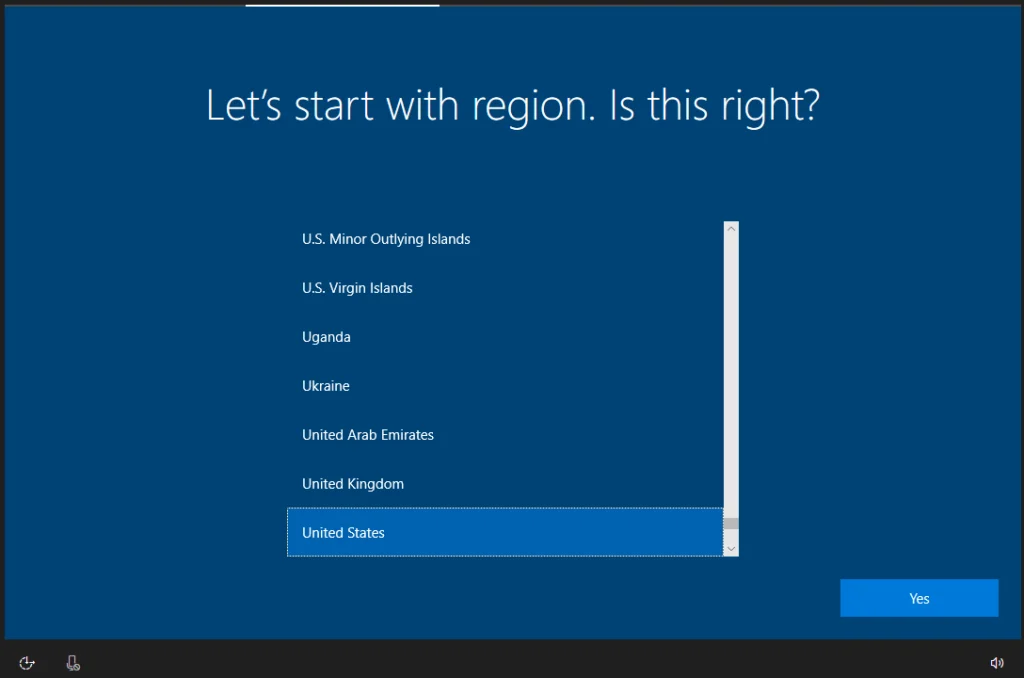
Presione MAYÚS+F10 y se abrirá una ventana del símbolo del sistema.
Escriba: devmgmt.msc y presione Enter. Esto abrirá la ventana del Administrador de dispositivos , que le permitirá verificar si faltan controladores. Si los hay, es posible que desee instalarlos primero. Haga clic derecho en el dispositivo y seleccione Actualizar controlador en el menú. Luego puede buscar el controlador a través de Internet o ejecutando Windows Update. Si no puede conectarse a Internet porque faltan los controladores de red, intente conectar un adaptador USB a LAN y repita el proceso.
Escriba: chkdsk para inspeccionar el sistema de archivos en busca de errores y presione Enter. Espere hasta que finalice el proceso.
Si no se encuentran errores, vaya al paso 7 a continuación
Si se encontraron errores, escriba chkdsk /f y presione Enter. Responda «Y» cuando se le pregunte si desea ejecutar chkdsk nuevamente al reiniciar y reinicie la máquina.
Durante el proceso de inicio, Windows escaneará el disco nuevamente en busca de errores y los reparará. Cuando llegue al escritorio, presione SHIFT+F10 nuevamente para abrir una ventana del símbolo del sistema.
Tipo: apagado /s
Presione Enter y espere hasta que la máquina se apague. Ahora está listo para capturar la imagen.
Opción 2: capturar una imagen de Windows con actualizaciones y software adicional instalado
- Inicie PC Auditor en la máquina y verifique la información SMART. Las unidades que contengan cualquier tipo de error no deben utilizarse para crear imágenes.
- Instale el sistema operativo:
- Utilice los medios estándar más recientes, descargados del sitio web de Microsoft. No utilice medios de OEM o de fuentes desconocidas que puedan incluir utilidades y particiones especiales.
- Elimine las particiones existentes en el disco y deje que Windows las cree nuevamente. Aiken Workbench solo admite la partición estándar de Windows, tanto en instalaciones heredadas como UEFI. Para Windows 11 solo se admite el modo de arranque UEFI. En instalaciones heredadas (BIOS/MBR), se admite una partición adicional de cualquier tamaño, pero debe ubicarse al final de la unidad.
Luego del primer reinicio llegarás a la primera pantalla del proceso de configuración, donde deberás seleccionar la región donde te encuentras:
4. Presione MAYÚS+CTRL+F3 para ingresar al modo de auditoría. La máquina se reiniciará y accederá al escritorio de Windows con la cuenta de Administrador. La utilidad de preparación del sistema se abrirá de forma predeterminada cada vez que reinicie la máquina. No debe utilizar este cuadro de diálogo, por lo que puede cerrarlo cada vez que aparece.
5. Ejecute Windows Update , instale los controladores, utilidades o aplicaciones según sea necesario. Preste especial atención a cualquier reinicio que Windows Update indique que es necesario; después de cada reinicio, abra Windows Update nuevamente y verifique si hay actualizaciones disponibles; repita este proceso hasta que Windows Update informe que no hay actualizaciones disponibles. Después del último reinicio, deje el sistema durante unos minutos en caso de que todavía haya algún proceso de instalación en segundo plano ejecutándose. Es fundamental que se hayan completado todos los procesos de instalación antes de intentar capturar una imagen.
6. Reinicie la computadora desde el menú Inicio.
7. Una vez que la computadora se haya reiniciado en el escritorio, déjela durante cinco minutos para que se puedan completar las instalaciones en segundo plano (a menudo, OneDrive y Microsoft Store u otros programas ejecutan procesos en segundo plano en este punto). Opcionalmente, puede ejecutar el Liberador de espacio en disco de Windows en este punto para eliminar archivos temporales y así reducir el tamaño final de la imagen almacenada en el servidor Workbench.
8. Escriba cmd en el cuadro de búsqueda inferior. Haga clic derecho en el icono del símbolo del sistema y seleccione Ejecutar como
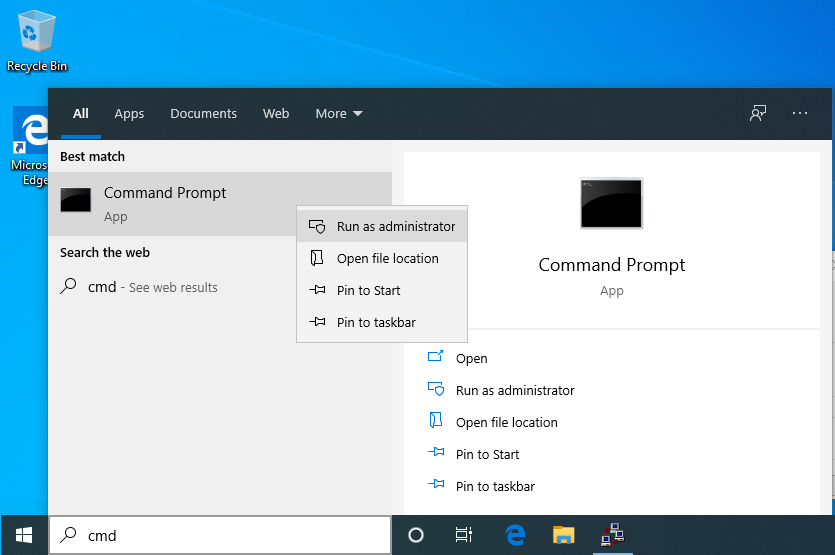
9. Escriba: chkdsk para inspeccionar el sistema de archivos en busca de errores y presione Enter. Espere hasta que finalice el proceso.• Si se encontraron errores, escriba chkdsk /f y presione Enter. Responda «Y» cuando se le pregunte si desea ejecutar chkdsk nuevamente al reiniciar, reinicie la máquina y reinicie desde el menú Inicio.• Durante el proceso de inicio, Windows escaneará el disco nuevamente en busca de errores y los reparará.
10. Una vez que se haya verificado el disco, abra nuevamente una ventana del símbolo del sistema.• En la ventana cmd.exe, escriba: sfc /scannow y presione Enter.Si el comando sfc le indica que hay una reparación pendiente, reinicie desde el menú Inicio. Repita el proceso para ejecutar sfc /scannow después del reinicio.
11. Escriba: cd /windows/system32/sysprep y presione Enter.
12. Escriba: sysprep /oobe /quit y presione Enter.
13. Escriba: apagado /s y presione Enter.
Espere hasta que la máquina se apague. Ahora está listo para capturar la imagen. No permita que la máquina se reinicie en Windows antes de capturar la imagen. Si es así, debe volver a ingresar al modo de auditoría, ejecutar el comando sfc nuevamente y volver a ejecutar sysprep .
Pruebe restaurar la imagen en otra máquina. Si recibe un mensaje de error de IERR, reinicie la máquina maestra nuevamente en modo auditoría, repita los pasos de sfc y sysprep y capture la imagen nuevamente.
Los procesos recomendados anteriormente capturarán la imagen en modo OOBE («Experiencia lista para usar»), lo que significa que los usuarios tendrán que pasar por el mismo proceso de configuración que se encuentra en las máquinas nuevas.
También puede capturar imágenes después de crear una cuenta de usuario y llegar al escritorio del usuario, aunque esto ya no se recomienda ni se admite. El creciente número de procesos en segundo plano que Windows ejecuta en modo de usuario puede dejar el sistema de archivos en un estado inconsistente y causar errores en las máquinas de destino. Estas reglas aumentan la probabilidad de éxito:
1. Después de instalar Windows y cualquier otro software, deje la máquina funcionando hasta que se detenga la mayor parte de la actividad. Abra el Administrador de tareas e intente capturar la imagen cuando la actividad de la CPU y el disco esté al menos por debajo del 3-4%.
2. Nunca apague la computadora presionando el botón de encendido/apagado o seleccionando Apagar en el menú de Windows. Siempre debes usar el comando Shutdown /s para apagar las computadoras antes de capturar una imagen. Puede escribirlo en una línea de comando o en el cuadro de búsqueda ubicado en la parte inferior del escritorio de Windows.
Ubuntu linux
Estos son los requisitos para instalar Linux en la máquina maestra:
La partición del sistema debe estar formateada para el sistema de archivos EXT4.
- Aiken Workbench admite oficialmente Ubuntu Linux 18 a 21 únicamente. Es posible que también funcionen otras distribuciones y versiones, aunque no se ofrece soporte para ellas.
- Ubuntu debe instalarse en modo heredado (BIOS/MBR).
- La partición del sistema debe estar formateada para el sistema de archivos EXT4.
Apple MacOS X
Sigue estos pasos:
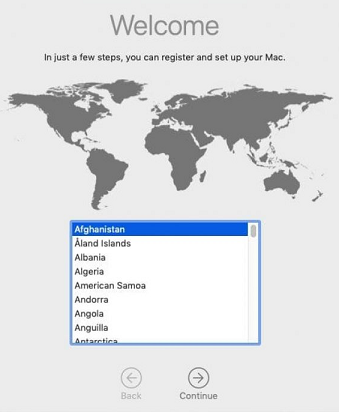
- Realice una instalación nueva de una versión de Mac OS X compatible con la computadora. La instalación se puede realizar
mediante una memoria USB o descargándola de Internet. - . Cuando la máquina finalmente arranca y muestra la ventana de selección de país , presione el botón de encendido/apagado y seleccione Apagar en el cuadro de diálogo.
Aiken Workbench no admite la captura de imágenes desde Apple Fusion o unidades cifradas.
Capturar imágenes
La captura de imágenes es una tarea realizada por la aplicación Image Maker . Para ejecutarlo, conecte la máquina maestra a la LAN, seleccione la opción Image Maker en la sección Inicio en la pantalla de la consola del servidor principal e inicie normalmente desde PXE. Aparecerá la ventana del Creador de imágenes :
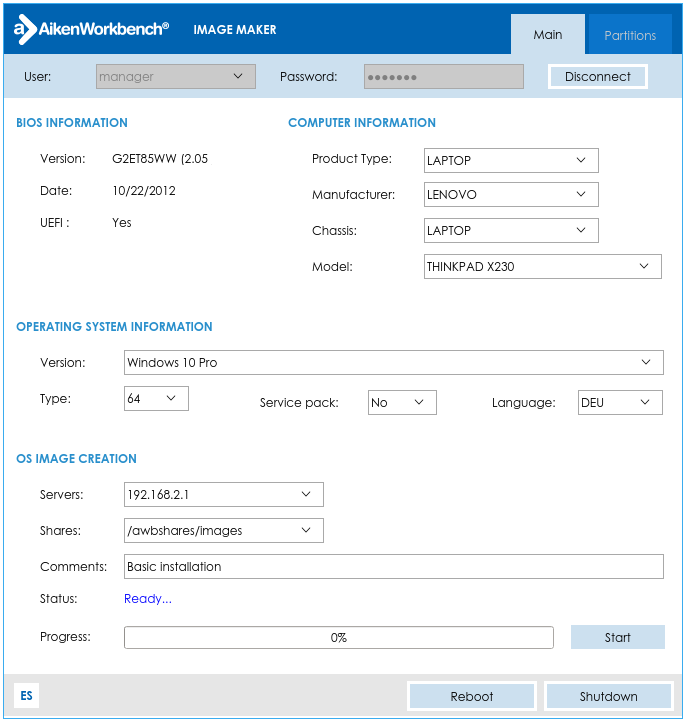
Para iniciar el proceso de creación de imágenes, debe haber un usuario registrado. No se requieren permisos especiales y cualquier usuario existente puede crear imágenes en cualquiera de los servidores y carpetas definidos en el sistema.
Si está ejecutando varios servidores de imágenes , primero debe elegir la dirección IP para el servidor de su elección. A continuación, el cuadro combinado Carpeta le permitirá seleccionar una carpeta de destino para el archivo de imagen.
Las secciones Hardware y Sistema operativo se completarán automáticamente, pero el usuario puede editar los valores. Si estos campos están en blanco al inicio, significa que hay algún tipo de problema en la instalación de su sistema operativo o en el sistema de archivos, y no será posible completar el proceso de captura con éxito. Debe reiniciar la máquina desde el sistema operativo y verificar la instalación, siguiendo los pasos descritos en Instalación de la máquina maestra .
El campo Comentarios se puede utilizar para incluir cualquier información que describa mejor el contenido de la imagen: versión de compilación, software adicional, etc.
Los valores mostrados en el campo Versión se almacenan en la tabla auxiliar llamada Clients_Os y pueden ser modificados por el administrador del sistema usando Workbench Manager ( menú Admin –> Tablas )
Cuando haces clic en el botón Inicio , comienza la creación de la imagen. Consta de dos fases sucesivas:
- Primero, las particiones del disco se reducen eliminando el espacio no utilizado. Image Maker no incluye espacios en blanco en la imagen final.
- A continuación, comienza la copia, comprimiendo y copiando sector por sector en un único archivo de imagen que se almacenará en el destino asignado. La pantalla muestra una barra de progreso hasta que finaliza la copia de cada partición.
Una vez que finaliza el proceso, se agrega un registro que contiene los descriptores de hardware y sistema operativo a la tabla auxiliar de MySQL llamada OSImages . Esta tabla permitirá posteriormente a los usuarios localizar la imagen correcta siempre que necesiten restaurarla en máquinas nuevas.
Después de crear una nueva imagen, pruebe a restaurarla en otra máquina. Si recibe un mensaje de error de IERR, reinicie la máquina maestra nuevamente en modo auditoría, repita los pasos de sfc y sysprep y capture la imagen nuevamente.
Restaurar imágenes
El proceso normal de restauración de imágenes requiere primero abrir una sesión de imágenes desde la consola del servidor de imágenes haciendo clic en el botón Abrir sesión de imágenes .
Se abrirá una nueva pestaña que muestra la siguiente pantalla:
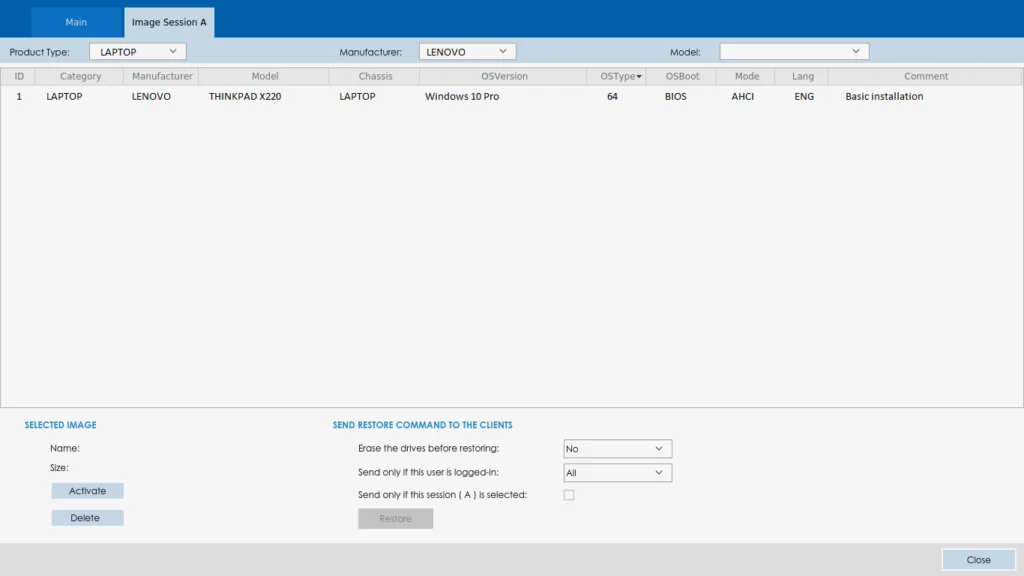
La lista de imágenes disponibles se puede filtrar usando los cuadros combinados Tipo de producto , Fabricante y Modelo , para mostrar solo aquellas que se aplican al modelo de máquina con el que está trabajando. Una vez filtrada la lista, deberás seleccionar la imagen de tu preferencia y hacer clic en el botón Activar .
A partir de este momento la imagen seleccionada quedará vinculada a una carta de sesión. Workbench le permite tener hasta 26 sesiones de transferencia de imágenes simultáneamente, identificadas con las letras de la A a la Z. Para abrir una segunda sesión en el mismo servidor, debe hacer clic en la pestaña Consola de Workbench y luego hacer clic nuevamente en el botón Abrir sesión de imagen . La primera sesión abierta será A, la segunda B y así sucesivamente.
Una vez abierta al menos una sesión, la restauración de imágenes se puede iniciar indistintamente desde el servidor o desde los clientes.
Iniciando la restauración desde el servidor de imágenes
Todo lo que necesitas hacer para iniciar la sesión de restauración desde el servidor es hacer clic en el botón Restaurar , en el comando Enviar Restauración a la sección Clientes. El servidor transmitirá a todas las computadoras conectadas a la red (y que estén ejecutando PC Auditor ) un comando para comenzar a recibir y copiar los datos de la imagen en sus unidades. Todos los clientes que aún no estén ejecutando un proceso de restauración de imagen o borrado de disco ejecutarán la orden.
Si desea restringir la restauración de la imagen a un subconjunto de máquinas conectadas, tiene tres opciones:
1.Inicie sesión con un nombre de usuario específico en las máquinas donde desea restaurar la imagen y use el cuadro combinado Enviar solo si este usuario inició sesión en el servidor antes de hacer clic en el botón Restaurar .
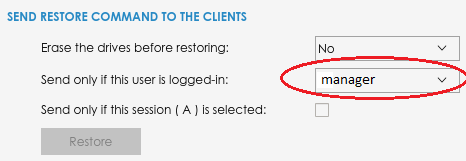
2. Seleccione en las máquinas la letra de sesión asignada a la imagen, y luego marque la casilla Enviar solo si esta sesión (A) está seleccionada .

3.Desmarque manualmente la casilla de verificación Imagen en cada cliente, para que ignoren el comando de restauración.

Esta casilla de verificación está marcada de forma predeterminada cada vez que se inicia PC Auditor y se desmarca automáticamente una vez que la transferencia de una imagen se completa satisfactoriamente, para no sobrescribir la unidad nuevamente con el contenido de otra imagen.
Iniciando la restauración desde PC Auditor
También se puede iniciar una restauración de imagen desde PC Auditor , individualmente en cada máquina. Hay dos métodos disponibles:
Seleccione la sesión deseada en el cuadro combinado Imagen y luego haga clic en Iniciar :

Cada vez que se abre o cierra una sesión de restauración en un servidor de imágenes, se envía una señal a todos los clientes conectados a la red y se actualiza el contenido del cuadro combinado.
El segundo método no requiere abrir una sesión de imágenes en el servidor de imágenes. Al hacer clic en el botón Seleccionar se abrirá el cuadro de diálogo Selección de imagen del sistema operativo :
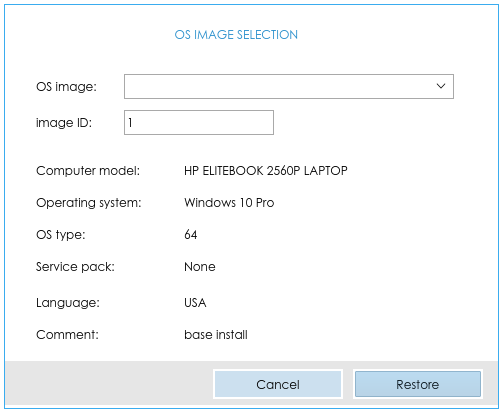
El combobox Imagen del SO mostrará todas las imágenes creadas para el modelo de máquina que estás auditando, y también todas las genéricas. Si la imagen que desea se creó para un modelo diferente, puede ingresar el ID de imagen directamente.
El uso de Pick puede resultar útil cuando un usuario trabaja con un número limitado de máquinas de diferentes modelos, evitando así la necesidad de acceder al servidor y abrir una sesión de imágenes para cada modelo.
El procedimiento de restauración iniciado con este método utiliza NFS para copiar las imágenes. Los otros métodos descritos anteriormente utilizan un protocolo UDP de multidifusión. NFS normalmente ofrece un mejor rendimiento cuando sólo unas pocas máquinas restauran imágenes.
Recomendaciones
Al restaurar la misma o diferentes imágenes en varias máquinas, es muy recomendable iniciar la sesión de restauración desde el servidor, ya que al hacerlo se realizará una única operación de lectura del archivo de imagen. Por el contrario, si las sesiones de restauración se inician una a una desde los clientes, habrá un lapso de tiempo entre máquinas, lo que puede obligar a múltiples lecturas de un mismo archivo.
Las diferencias en el rendimiento pueden ser significativas o no dependiendo de muchos factores. Experimentar con diferentes enfoques puede permitirle encontrar los procedimientos de trabajo que mejor se adapten a sus necesidades.
Restaurar imágenes de múltiples servidores
Cuando trabaja con varios servidores de imágenes , todas las imágenes están disponibles para todos los clientes conectados a la misma red LAN, independientemente de su ubicación. Consideramos que los archivos de imágenes son datos que no requieren protección, por lo que todos los usuarios tienen acceso autorizado a cualquier imagen disponible.
Cada vez que se abre una sesión de restauración en un servidor de imágenes, se le asigna una letra. Esta letra será la misma para toda la red y servirá para identificar tanto el servidor que controla el acceso a la sesión como el archivo que contiene la imagen. Las letras de cada sesión se asignan por orden alfabético, y cada vez que se abre una sesión se asigna la primera letra libre de la red. Cuando se cierra una sesión en un servidor de imágenes, la carta vuelve a estar disponible para ser reasignada a una nueva sesión.
Por ejemplo:
| Acción | Servidor de imágenes # | Carta de sesión | Sesiones activas | |
| 1 | Sesión abierta | 1 | A | A |
| 2 | Sesión abierta | 2 | B | A, B |
| 3 | Sesión abierta | 1 | C | A B C |
| 5 | Cerrar la sesión | 1 | A | ANTES DE CRISTO |
| 6 | Sesión abierta | 2 | A | A B C |
Importar y exportar imágenes
El componente ImageMaker almacena las imágenes en los servidores de imágenes como archivos individuales con la extensión *.aim. Se puede realizar una copia de seguridad de estos archivos y restaurarlos en el mismo servidor de imágenes que los archivos normales. Sin embargo, si necesita copiar una imagen a un servidor de imágenes diferente, debe utilizar la utilidad Importar/Exportar , a la que se puede acceder desde las consolas del servidor principal y del servidor de imágenes . Esta utilidad no solo copia los archivos, sino que también actualiza las tablas de la base de datos que contienen los descriptores de imágenes.